
기술지원 가이드 / 소프트웨어 · 136건
Account Management
사용자 이름이나 비밀번호를 잊어 iMonnit.com에 로그인할 수 없으면 아래 단계를 따르세요. iMonnit.com 포털은 Monnit.com 판매 웹사이트와 다른 로그인 자격 증명을 가진 별개의 사이트입니다.
단계 요약: 사용자 이름 검색·비밀번호 재설정 → 사용자 계정 잠금 해제 → 활성 iMonnit Premiere 구독 확인.
사용자 이름 검색·비밀번호 재설정: iMonnit.com 로그인 페이지(<https://www.imonnit.com/Account/LogOnOV>)에서:
사용자 계정이 잠긴 경우: 잘못된 비밀번호로 너무 많이 시도하면 잠깁니다 — 7회 실패 시 5분, 추가 10회 실패 시 65분 잠금(공인 IP 주소에 적용). 시간 경과 후에도 안 되면 support@monnit.com에 문의.
"This User is inactive. Multiple users only available with premium subscription." 오류: 다중 사용자는 유료 iMonnit Premiere 구독 기능입니다. 무료 iMonnit Basic은 단일 사용자만 허용하므로, Premiere가 만료되면 Primary Contact를 제외한 모든 사용자가 비활성화됩니다. 다시 활성화하려면 Premiere를 갱신해야 합니다(Primary Contact가 갱신 가능).
최종 수정일: 2023년 12월 26일
Account Management
iMonnit Online 포털은 단일 사용자를 여러 계정에 연결할 수 있습니다. 사용자를 다른 계정에 연결하면 그 사용자가 커스텀 권한으로 Linked 계정을 보고, Linked 계정의 Action 수신자로 포함되며, 센서를 보고/구성할 수 있습니다. 단일 사용자 이름을 유지하면서 별도 계정의 장치/정보에 접근하려는 사용자(예: 두 지점에서 일하는 식당 직원)에게 유용합니다. Linked 사용자 계정에 Premiere 구독이 필요합니다.
참고: Linked 사용자는 linked 계정에서 권한이 없으므로 볼 수 있는 네트워크를 제한할 방법이 없습니다. 제한이 필요하면 그 계정에 사용자를 생성해야 합니다.
사용자를 계정에 연결: 접근 권한이 없는 계정의 관리자로 로그인 → Users 탭 → 오른쪽 상단 Link Users 아이콘 → 연결할 사용자 이메일 입력 → Submit.
연결 수락: 연결되는 사용자 계정으로 로그인(Linked 사용자도 자기 계정의 관리자여야 함) → 사용자 메뉴(실루엣 아이콘) → Linked Accounts → Accept Link.
Linked 계정 보기: 사용자 메뉴 → Linked Accounts → 보려는 계정 옆 View Account(눈 아이콘).
Linked 계정 나가기: Linked 계정을 볼 때 왼쪽 사이드바에 Admin 옵션이 나타남 → Admin 선택 → Home 아이콘 → Home → 기본 계정으로 복귀.
사용자 측에서 연결 해제: 사용자 메뉴 → Linked Accounts → Remove.
최종 수정일: 2023년 12월 26일
Account Management
iMonnit 소프트웨어는 최상위 계정이 계정, 사용자, 장치, 네트워크, Location, 서브계정(중첩 계정 포함)을 생성·관리·접근하는 계정 계층 구조를 구현합니다. Location이나 서브계정·중첩 계정을 관리할 때 특히 중요합니다.
참고 사항 (다이어그램 단순화를 위해 생략된 내용): 추가 사용자, Location, 센서 네트워크, 게이트웨이, 센서는 모든 계정 레벨(Super Admin 최상위 Location, 부모 Location, 중첩 Regional Location, 중첩 sub-Location 포함)에 추가할 수 있습니다. View Locations 권한 플래그는 계정 설정 아래에 있습니다.
최종 수정일: 2024년 1월 15일
Account Management
iMonnit Online 계정의 Primary Contact는 계정 구독, 크레딧, 서버 이벤트에 관한 Monnit의 중요한 연락을 받을 수 있으므로 최신 상태를 유지하는 것이 중요합니다.
단계 (New Look 3.0 인터페이스): iMonnit Online 로그인 → 왼쪽 사이드바 Settings 탭 → 드롭다운에서 Primary Contact로 지정할 사용자 이름 선택.
참고: Primary Contact를 변경하려면 추가하려는 사용자가 이 계정에 User로 생성되어 있어야 합니다. 이름 입력 시 자동 완성됩니다. 계정의 사용자가 아닌 사람은 Primary Contact로 추가할 수 없으므로, 먼저 사용자로 추가해야 합니다(다중 사용자는 iMonnit Basic에서 미지원).
최종 수정일: 2023년 11월 3일
Account Management
iMonnit에서 크레딧이나 iMonnit Premiere 구독 등 추가 제품·서비스를 구매할 수 있습니다. iMonnit.com 계정을 기존 Monnit.com 계정에 연결하면 구매가 더 쉽습니다(Monnit.com 계정의 결제 정보를 센서 포털을 떠나지 않고 사용 가능).
연결 단계 (양쪽 사이트 모두 계정 생성 필요): iMonnit.com 로그인 → 왼쪽 메뉴 Credits → Wallet → (이전 연결이 없으면) Configure Payment Profile 페이지 → Monnit.com 계정 이메일 입력 후 Send Verification Code → 이름·성과 이메일의 코드를 Verification Code에 입력 후 Submit → Monnit.com 계정 정보가 연결됨.
최종 수정일: 2023년 12월 28일
Account Management
모든 iMonnit 포털 계정에는 고유한 Account ID가 있습니다.
확인 방법: PC 브라우저에서 해당 계정의 사용자 이름으로 iMonnit Online 로그인 → Settings 탭 위에 커서를 올림 → URL 경로 미리보기에서 Account ID 확인(경로 뒤 숫자로 표시).
최종 수정일: 2023년 11월 1일
Account Management
알림 수신자로 지정된 사용자를 삭제하면 그 알림을 본인이 상속받게 됩니다. 삭제 전 모든 알림에서 해당 사용자를 수신자에서 제거하는 것이 좋습니다.
단계: 관리자 권한 사용자로 iMonnit 로그인 → 왼쪽 메뉴 Users → 삭제할 사용자 카드의 줄임표(점 3개) 선택 → Delete.
최종 수정일: 2024년 3월 25일
Account Management
[동영상: https://www.youtube.com/embed/hVw8PrB2JK0]
Access Token이란? 기술자가 지정된 기간(기본 24시간) 동안 iMonnit 계정에 접근하도록 허용하는 고유 생성 영숫자 코드입니다. 문제가 해결되면 연장하거나 취소할 수 있습니다. EU GDPR 준수를 지원합니다. Monnit Support에 연락하면 지원 담당자가 계정 접근 권한을 확인하고 임시 접근을 허용하기 위해 Access Token을 요청할 수 있습니다.
단계: iMonnit Online 로그인 → 사이드바 하단 Settings → Subscription 섹션으로 스크롤 → Generate Token 버튼 → 토큰을 지원 담당자에게 제공.
코드는 24시간 후 자동 만료됩니다. Extend 버튼은 1회 1주 연장, Revoke Token 버튼은 만료 전 접근 종료.
최종 수정일: 2023년 11월 17일
Account Management
Monnit 센서 시스템을 효과적으로 관리하려면 두 가지 기본 구조인 Location과 Network를 이해해야 합니다. Location은 사람·사용자 권한·알림 정책을 구성하고, Network는 센서·게이트웨이 등 물리적 장치와 통신 경로를 구성합니다.
Location이란? iMonnit 환경의 최상위 조직 구조로 모든 사용자·규칙·보고서·장치 네트워크의 기본 컨테이너입니다. iMonnit에서 Location과 Account는 호환적으로 사용됩니다(새 Location 생성 = 새 Account 생성). 계층 구조(Parent Location + sub-Location)로 구성할 수 있습니다.
Network란? Location 내에 존재하는 게이트웨이·센서의 논리적 그룹입니다. 가장 중요한 기능은 장치 간 통신 승인입니다(센서가 게이트웨이에 데이터를 전송하려면 둘 다 같은 Network에 할당되어야 함). 각 Location은 최대 5개 Network를 지원하며, 더 필요하면 sub-Location을 생성합니다(각 sub-Location도 5개 Network). 각 ALTA 게이트웨이는 최대 100개 센서를 지원하므로 Network당 사실상 100개 센서로 제한됩니다.
핵심 구분 (Location vs Network):
아키텍처 선택:
구독 모델: 각 Location과 sub-Location은 자체 iMonnit Premiere 구독이 필요하며, 구독은 공유·풀링 불가. 예: 4개 Location(부모+sub 3개)에 각 25개씩 100개 센서면 "Premiere 100" 1개로는 부족하고 "Premiere 25" 4개가 필요.
사용자 권한: 표준 모델은 엄격한 계층(상향식 가시성) — Parent Location 사용자는 sub-Location을 볼 수 있으나 sub-Location 사용자는 Parent나 형제 Location을 볼 수 없음. 기본적으로 새 표준 사용자는 어떤 네트워크도 볼 수 없어 관리자가 명시적으로 권한 부여해야 함. "Linked User"는 단일 자격 증명으로 완전히 별개의 여러 Location에 접근하는 기능이나, 연결 시 대상 Location에 대한 완전·무제한 접근을 부여하므로 신중히 사용해야 함(네트워크별 제한이 필요하면 대상 Location에 표준 사용자 생성).
중요: 사용자·규칙은 Location 간 이동·공유 불가하므로 초기 아키텍처 선택이 반영구적입니다. 센서는 Location 간 이동은 불가하나 같은 Location 내 Network 간 이동은 가능(양쪽 게이트웨이 Reform 필요).
최종 수정일: 2025년 8월 12일
Account Management
지역별로 날짜 형식이 다를 수 있어 iMonnit에서 날짜 표시를 지역에 맞게 구성할 수 있습니다.
단계: 파란색 내비게이션 바에서 Settings → Account Settings 창 오른쪽 상단 Preferences → 필요에 맞는 Date Format 선택.
데이터 내보내기는 선택한 날짜 형식을 따르지만, 보고서는 기본 MM/DD/YYYY를 사용합니다.
최종 수정일: 2023년 11월 1일
Charts
펌웨어 14.x 이상의 ALTA 습도 센서는 센서 메모리에 저장되는 교정(calibration)을 지원합니다. 모든 Generation 1 습도 센서와 펌웨어 14.x 이전 ALTA 습도 센서는 센서 펌웨어에 저장되는 교정을 지원하지 않습니다. 이런 구형 센서에 적용된 교정 오프셋은 소프트웨어에 적용되는 Offset만 지원합니다.
중요: 규칙(Rule)은 iMonnit에 표시되는 오프셋 적용 값이 아니라 센서 레벨에서 보고된 값에 따라 트리거됩니다. 따라서 사용자 관점에서는 iMonnit에 정확한 판독값이 표시되지만, 규칙은 오프셋이 포함되지 않은 값으로 트리거될 수 있습니다. Calibrate 기능으로 입력한 교정/오프셋 값에 따라 규칙을 트리거하려면 펌웨어 14.x 이상의 최신 ALTA 센서가 필요합니다.
확인 방법: iMonnit 로그인 → Sensors → 습도 센서 선택 → Settings 탭(기어 아이콘) → Sensor Info 섹션에서 RadioBand에 ALTA 포함 여부와 펌웨어 버전 확인. "ALTA"가 없으면 Generation 1 센서, 펌웨어 14.x 이하면 교정/오프셋 값으로 규칙이 트리거되지 않습니다.
원시 데이터 확인: 센서 Readings를 CSV로 내보내기(History 탭 → 기간 설정 → 클라우드 다운로드 아이콘) → Raw Data 열은 센서 레벨에서 보고된 값(규칙 트리거 기준), Value/Formatted Value 열은 포털에서 적용된 교정/오프셋 값.
차트: 구형 습도 센서는 차트가 원시 데이터 값 기반이므로, 차트 값(원시 데이터)과 Sensor Readings(소프트웨어 오프셋 적용) 간 불일치가 보일 수 있습니다.
Calibrate 탭 차이: 최신 ALTA 센서(14.x 이상)는 Humidity·Temperature Offset(Monnit 센서 판독값과 기준값의 차이)을 입력하며 다음 체크인에 적용(예: 센서 20°C, 기준 18°C → "-2" 입력 후 Save). 구형(14.x 이전)은 Actual Reading(기준값)을 입력하며 소프트웨어에 즉시 적용.
최종 수정일: 2026년 5월 15일
Charts
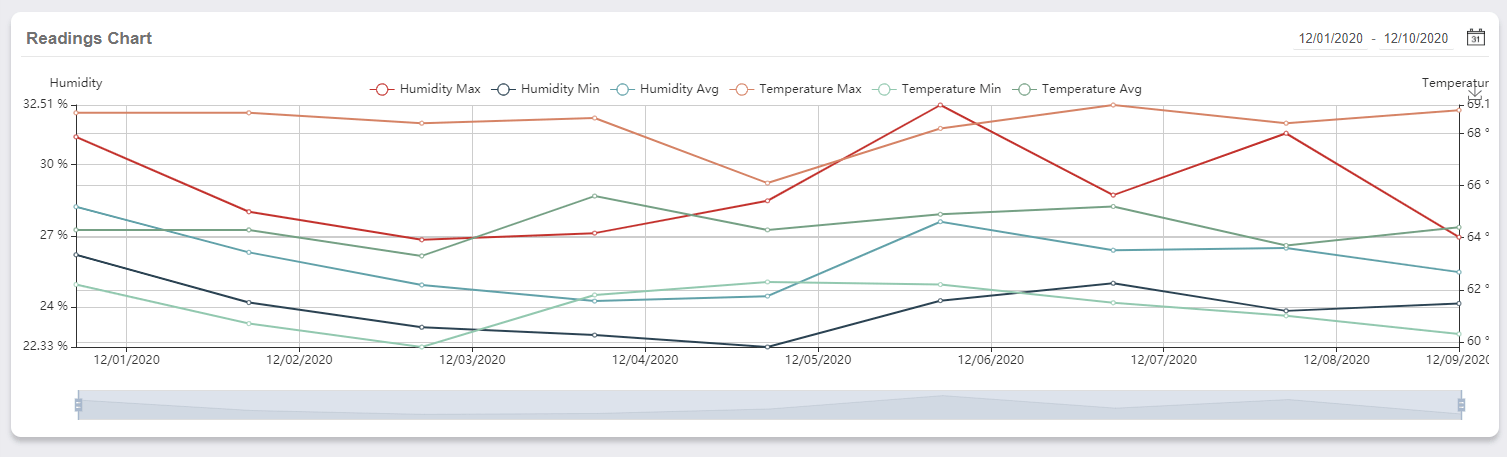
iMonnit의 Charts 기능은 데이터 포인트 또는 Min/Max/Avg 그래프 선이 있는 집계 데이터로 생성된 선 그래프를 표시합니다. 7일 미만 기간 선택 시 데이터 포인트로 생성된 그래프 선이, 7일 초과 시 집계 데이터(Min/Max/Avg)로 생성된 그래프 선이 표시됩니다.
차트는 자동화되어 비활성화할 수 없으며, Y축은 구성할 수 없습니다.

최종 수정일: 2025년 2월 10일
Charts
브라우저에 따라 iMonnit Online 페이지를 인쇄하면 서식이 없는 결과가 나올 수 있습니다(브라우저가 인쇄용으로 페이지를 해석하는 방식 때문). 일부 브라우저에서 해석된 뷰 대신 페이지 뷰를 인쇄하도록 구성할 수 있습니다(차트 인쇄에 유용). 아래는 Chrome·Edge(버전 80 이상, Chromium 기반) 기준입니다.
단계: 인쇄할 페이지 실행 → "햄버거" 메뉴로 브라우저 메인 메뉴 접근 → More Tools → Developer Tools(Ctrl + Shift + I로도 가능) → 추가 "햄버거" 메뉴 → More Tools → Rendering → "Emulate CSS media type" 드롭다운 → "screen" 선택 → 페이지 인쇄.
최종 수정일: 2023년 10월 5일
Gateways
Communication Check Utility는 PC와 iMonnit 서버 간 연결을 테스트하는 경량 PC 애플리케이션입니다. 게이트웨이가 iMonnit 소프트웨어로 보내는 데이터를 모방하여, 장치가 iMonnit 소프트웨어와 통신할 수 있는 네트워크 경로가 있는지 확인합니다. 로컬 호스팅 버전(Enterprise, Express, MINE)에서는 서버가 게이트웨이 통신을 수락하도록 구성되었는지도 확인합니다.
단계: CommunicationCheckUtility.exe 다운로드 → 게이트웨이를 iMonnit 소프트웨어에 추가(미추가 시) → 유틸리티 실행 → 게이트웨이 ID 입력 → 올바른 Gateway Type 선택 → iMonnit Online 테스트면 "Use Defaults" 체크 유지(로컬 호스팅이면 체크 해제 후 서버 IP/도메인·포트 입력) → Check Communication.
테스트 내용 (3가지): (1) 서버가 게이트웨이 통신을 받을 준비가 되었는지 확인, (2) 유틸리티 실행 네트워크가 서버 DNS를 해석할 수 있는지 확인, (3) 적절한 포트(3000)로 통신이 서버에 도달하는 경로가 있는지 확인.
DNS 해석 테스트: Monnit 게이트웨이는 기본적으로 도메인 이름으로 데이터를 전송하며, 게이트웨이 유형·연식에 따라 5개 도메인 중 하나를 해석합니다: sensorsgateway.com, t1.sensorsgateway.com, t2.sensorsgateway.com, u1.sensorsgateway.com, u2.sensorsgateway.com. (Ethernet·USB 게이트웨이는 TCP, 셀룰러 게이트웨이·MoWi Wi-Fi 센서는 UDP로 전송.)
통신 테스트: DNS 해석 성공 후 지정 게이트웨이 ID의 데이터를 모방한 패킷을 서버로 전송 — "TCP/UDP Connect Success" → "Message Sent" → 서버 수신 시 "Message Received".
Enterprise Wireless Gateway Server: 게이트웨이가 Enterprise 계정에 추가되었고 Enterprise Wireless Gateway Server 서비스가 Windows Services.msc에서 실행 중인지 확인하는 데 유용(이 서비스가 포트 3000으로 게이트웨이 통신을 수락).
참고: 이 유틸리티는 게이트웨이 데이터를 모방하지만 PC의 IP 주소에서 전송됩니다. 따라서 PC에서 테스트 성공이 네트워크가 게이트웨이 통신을 완전히 지원한다는 결론은 아닙니다(일부 네트워크 보안 기능이 PC 테스트는 통과시키되 게이트웨이 데이터는 막을 수 있음).
최종 수정일: 2025년 11월 24일
Gateways
게이트웨이는 iMonnit 포털 왼쪽에 네 가지 색상(녹색, 노란색, 회색, 빨간색)의 수직 막대를 표시합니다.
최종 수정일: 2023년 8월경
Locations and Networks
iMonnit Online의 Network는 센서와 게이트웨이를 그룹화하여 장치 간 통신을 승인합니다. 게이트웨이와 센서가 같은 Network에 추가되면 게이트웨이가 센서 ID를 다운로드하여 통신을 승인합니다. Network는 장치의 조직 구성 요소이기도 합니다(iMonnit Premiere 회원은 여러 Network 가능). 장치는 한 번에 하나의 Network에만 추가할 수 있습니다.
네트워크 구성 설정:
최종 수정일: 2023년 12월 15일
Locations and Networks
iMonnit에서 센서 네트워크를 생성하면 센서와 게이트웨이를 그룹화하여 통신을 승인합니다. iMonnit Premiere 회원은 Location당 최대 5개 Network를 가질 수 있으며, 각 Network는 자체 게이트웨이와 고유 센서 목록을 가집니다. (참고: iMonnit 계정·Location은 Network 한도 5개 적용.)
단계: iMonnit 계정에서 왼쪽 사이드바 Networks → 상단 + New Network 버튼 → Network Name 입력 → Save. 생성 후 장치 추가 프롬프트가 나타납니다.
최종 수정일: 2024년 1월 15일
Locations and Networks
ALTA 무선 센서를 삭제·재추가 없이 기존 네트워크 간 이동할 수 있습니다.
[동영상: https://www.youtube.com/embed/SU62Jz6o_pk]
1단계 - Move 선택: Sensors 페이지 또는 Networks 페이지에서 이동할 센서 타일의 세로 줄임표(점 3개) → Move.
2단계 - 대상 네트워크 선택: 오른쪽 상단 드롭다운에서 이동할 네트워크 선택 → 센서 ID·Security Code 확인.
3단계 - 구성 확인: 설정 변경이 필요 없으면 건너뛰기 가능. 변경이 필요하면 소프트웨어가 모든 센서 설정 구성을 안내.
4단계 - 게이트웨이 Reform: 센서가 이동하는 출발 네트워크의 게이트웨이와 새 네트워크의 게이트웨이를 모두 Reform.
5단계 - 이동 확인: Sensors/Networks 페이지에서 센서 확인. 다음 Heartbeat Interval까지 데이터를 전달하지 않습니다.
최종 수정일: 2023년 11월 21일
Locations and Networks
iMonnit Online에서 네트워크에서 장치를 제거할 수 있으며, 이후 다른 네트워크에 추가할 수 있습니다. 센서가 제거된 네트워크의 게이트웨이는 Reform해야 합니다.
단계 (관리자 권한 필요): imonnit.com 로그인 → 왼쪽 메뉴 하단 Networks 탭 → 센서가 추가된 네트워크 선택 → 줄임표(점 3개) → Delete.
게이트웨이 Reform: 센서가 제거된 네트워크의 게이트웨이를 Reform하세요(현재 Sensor List를 지우고 네트워크의 센서 ID만 재다운로드).
Sensor Start Date: 센서를 네트워크에서 제거하면 Sensor Start Date가 재설정됩니다(이전 history의 판독값이 지워지고, 새 네트워크에 추가된 날짜부터 시작).
최종 수정일: 2023년 11월 3일
Locations and Networks
iMonnit에서 사용자가 계정의 특정 센서 네트워크를 조회하는 것을 제한하거나 허용할 수 있습니다. 기본적으로 표준 사용자(Standard User)는 네트워크 조회 권한이 없습니다.
단계: 관리자로 iMonnit Online 로그인 → 메뉴 Users 탭 → 네트워크 접근을 제한할 사용자 클릭 → Permissions 탭(자물쇠 아이콘) → Networks 탭 → 조회를 허용/차단할 네트워크의 "Can See Network" 체크박스 선택/해제 → Save.
결과: 네트워크를 체크/해제하면 그 네트워크의 게이트웨이·센서 조회 권한이 부여/제거됩니다. (Actions 등 다른 권한은 계정 전체 권한이지만, 이 구성은 선택되지 않은 네트워크를 조회하지 못하게 합니다.)
최종 수정일: 2024년 3월 25일
Locations and Networks
iMonnit에는 시스템에서 이메일·문자 알림 전송을 시작/중지하는 전역 기능이 있습니다.
단계: 브라우저(Chrome·Edge 권장)로 imonnit.com 로그인 → 왼쪽 메인 내비게이션 "Networks" 선택 → 알림을 활성화/비활성화할 네트워크 선택 → "Notifications Enabled" 체크박스. (활성화하려면 선택, 비활성화하려면 선택 해제.)
특정 네트워크의 일부 센서 알림을 원하지 않거나, 반대로 사용자가 네트워크의 센서 알림을 확실히 받게 하려는 경우 유용합니다.
최종 수정일: 2023년 10월 5일
Locations and Networks
Location과 Account, 그리고 sub-Location과 sub-account는 호환적으로 사용됩니다. sub-Location은 최상위 Location 아래에 위치한 Location으로 계층 구조를 가능하게 합니다.
Locations 기능 접근에는 Premiere 구독이 필요 없지만, sub-Location을 볼 때 Premiere 기능에 접근하려면 최상위 Location에 Premiere 구독이 필요합니다. 각 sub-location은 Premiere 기능 접근을 위해 자체 Premiere 구독이 필요합니다. 각 Location과 sub-location은 최대 5개 네트워크를 가질 수 있습니다. Premiere 구독은 Location당 연간 센서 수 기준입니다.
상태 색상: 오프라인 장치가 없는 Location은 녹색, 오프라인 장치가 있으면 회색, 경고(오류/배터리 문제) 장치가 있으면 노란색.
Premiere 구독: 각 Location과 sub-location마다 별도입니다(공유 불가). 예: 부모에 Premiere 100이 있어도 sub-location과 공유 불가. 4개 Location(부모+sub 3개)에 각 25개씩 100개 센서면, Premiere 100 하나로는 부족하고 각 Location에 Premiere 25 4개가 필요.
sub-Location 추가: 메뉴 Locations → Add Location 버튼(또는 sub-Location 점 3개 → Add Location) → Parent Location 필드에서 부모 선택 → 구독 유형 선택(Basic: 무료, Premiere 미포함 / Trial: 45일 무료 체험 후 Basic 전환 / Up to X sensors: 1년 구독) → Company Name에 고유 Location 이름 → (Premiere 코드가 있으면 Subscription Code 입력, 유료 옵션은 Set Payment) → Time Zone 선택 → Next.
최종 수정일: 2025년 6월 30일
Locations and Networks
Locations 기능은 장치·사용자·규칙을 별도 Location으로 분할하면서 최상위 사용자가 Location에 접근할 수 있게 합니다. 다중 Network 계정에서 다중 Location 구성으로 전환하려는 경우가 있는데, 장치/Network를 Location 간 이동할 방법은 없지만 아래 단계로 효율적으로 옮길 수 있습니다.
단계 (관리자 수행):
최종 수정일: 2023년 10월 5일
Locations and Networks
iMonnit Online은 한 Location을 최대 5개의 서로 다른 센서 Network로 분리할 수 있습니다. Network는 장치와 사용자 접근을 전략적으로 분리하는 데 사용됩니다.
Networks 기능 접근: Location에 둘 이상의 Network가 추가되지 않았으면 메인 내비게이션에 Networks 옵션이 표시되지 않습니다. 이 경우 Account Settings에서 접근: 적절한 권한의 사용자로 로그인 → 메뉴 Settings → 상단 Networks 버튼. 둘 이상의 Network가 추가되면 메인 내비게이션에 Networks 옵션이 표시됩니다.
Network 기능: 장치 간 원치 않는 통신 방지(장치 분리), Location에 추가된 사용자의 개별 Network 접근 제한.
Network 한도: Location당 최대 5개 Network, Network당 최대 100개 센서(소프트웨어 기술적 한도는 256이나 게이트웨이가 최대 100개 센서 지원).
최종 수정일: 2024년 7월 16일
Locations and Networks
최상위 관리자는 계층 구조에서 Location을 이동할 수 있습니다. Location 이동은 이미 생성된 장치·규칙·사용자에 영향을 주지 않습니다(사용자가 볼 수 있는 sub-Location에는 영향을 줄 수 있음).
단계: 이동하는 두 Location 모두에 관리 권한이 있는 사용자로 로그인 → Locations → 이동할 Location의 줄임표(점 3개) → Assign Parent → 새 부모로 만들 District Name 검색 → Assign as Parent.
추가 사항: 사용자·규칙은 각 Location에 속하는 기능입니다. 계층 상위 사용자는 하위 Location 조회 권한을 받을 수 있고, 하위 계층 규칙의 알림 수신자로 구성될 수 있습니다. sub-Location 접근이 필요한 사용자는 그 sub-Location 위의 Location에 추가해야 합니다(장치 없이 사용자 1명만 있는 계정이 계층에 삽입되는 경우도 있을 수 있음).
최종 수정일: 2025년 6월 12일
Locations and Networks
Location은 왼쪽에 네 가지 색상(녹색, 노란색, 회색, 빨간색)의 수직 막대를 표시합니다.
최종 수정일: 2024년 2월 19일
3.4 Locations and Networks 완료 (13개: 신규 11개 + 상호참조 2개)
Maps
iMonnit의 Maps 기능은 지도나 도면 이미지 위에 센서를 오버레이하여 표시합니다. 센서의 물리적 위치와 현재 상태를 보는 데 유용합니다.
Maps 기능 접근: iMonnit 로그인 → 메인 내비게이션 Maps.
맵 추가:
Load Data Snapshot 기능: 맵 위 센서의 이름과 현재 판독값을 표시할 수 있습니다(물리적 레이아웃 대비 판독값 비교에 유용, 예: 대형 냉장 시설의 문제 영역 식별). Maps 페이지 오른쪽 상단 View Data Snapshot 버튼으로 확인.
최종 수정일: 2023년 11월 3일
Monnit.com
Monnit.com은 iMonnit.com과 다른 로그인 자격 증명을 사용합니다(올바른 자격 증명 확인 필요). iMonnit Online 센서 포털 계정은 별도 문서 참조.
Monnit.com 비밀번호 재설정 단계:
재설정 후에도 로그인이 안 되면 support@monnit.com에 문의.
최종 수정일: 2024년 1월 3일
Policy
Monnit Corporation의 기술 지원 단계와 재해 복구 관행을 설명합니다.
🧩 1차 애플리케이션 지원:
🧠 2차 지원 및 에스컬레이션:
🧯 재해 복구 및 데이터 보존:
전체 내용은 Monnit의 Data Retention and Disaster Recovery Policy 참조.
최종 수정일: 2025년 9월 4일
Premiere Subscription
Monnit의 클라우드 기반 센서 관리 소프트웨어 iMonnit Premiere에 적용됩니다(iMonnit Enterprise, Express, MINE 라이선스는 별도 관리). 무료 iMonnit Basic 외에 연 $45부터 시작하는 유료 연간 구독입니다.
iMonnit Premiere 주요 기능: 최소 Heartbeat 10분(Basic은 최소 120분), 다중 사용자(Basic은 단일 사용자), 고급 센서 구성·관리(예: Aware State 구성), 1년 Sensor History(Basic은 90일).
구독 만료 시: Primary Contact를 제외한 모든 사용자 사용 불가, 센서 Heartbeat가 120분으로 변경(Basic 수준), 고급 센서 설정 접근 불가. 45일 무료 체험이나 유료 구독이 끝나면 발생하며, 새 연간 라이선스 구매로 갱신해야 합니다.
iMonnit Premiere 구독은 센서 한도로 구분되는 연간 라이선스입니다(예: 센서 6개면 Premiere 6, 150개면 Premiere 200). 향후 센서 추가 계획이 있으면 그 수를 커버하는 라이선스를 구매하세요.
계정에서 구매 (결제 수단 등록 필요): iMonnit.com 로그인 → (관리자) 왼쪽 사이드바 Credits → Premiere Subscription → 센서 수에 맞는 라이선스 확인 후 Checkout → 신용카드 확인 후 Use this Card. (결제 프로필이 없으면 연결 요청됨.)
영업 담당자에게 이메일로 코드를 받은 경우: 관리자로 iMonnit.com 로그인 → 왼쪽 하단 Settings → Premiere 섹션 Subscription Key 필드에 키 입력 → Submit.
최종 수정일: 2023년 12월 28일
Premiere Subscription
단계: iMonnit 계정 로그인 → 왼쪽 내비게이션 Credits → Premiere Subscription → Subscription Key 텍스트 박스에 이메일의 라이선스 키 복사·붙여넣기 → Activate Code 버튼.
Active Subscriptions 섹션에 만료일과 함께 구독이 표시되면 iMonnit Premiere의 모든 고급 기능을 사용할 수 있습니다.
최종 수정일: 2023년 12월 28일
Premiere Subscription
연간 iMonnit Premiere 구독이 만료되면 iMonnit Basic으로 되돌아가 Premiere의 모든 고급 설정이 사라집니다. 이 경우 새 연간 라이선스 구매로 갱신해야 합니다. (iMonnit Premiere 구독에만 적용되며, Enterprise·Express·MINE은 별도 관리.)
iMonnit Basic 설정: Interval(활동이 없을 때 센서가 게이트웨이와 통신하는 빈도), Sensor Name(센서 고유 이름).
iMonnit Premiere 고급 설정:
최종 수정일: 2023년 12월 15일
Premiere Subscription
Management Premiere Subscription은 최상위 관리자가 Location을 관리할 수 있게 하는 무료 구독입니다.
요청 및 갱신: support@monnit.com으로 이메일 요청. 요청 시 1년간 유효하며, 갱신도 이메일로 요청.
혜택: 무료 1년 iMonnit Premiere 구독, Premiere 권한(고급 센서 구성 등)으로 Location 조회·관리. 제한: 계정에 사용자 1명만, 계정에 센서를 둘 수 없음.
최종 수정일: 2023년 10월 5일
REST API and Webhooks
Monnit REST API는 iMonnit Premiere·Enterprise 고객에게만 제공되며, 각 센서 프로파일별 데이터를 제공합니다. SensorDataMessages 메서드로 제공되는 데이터 예시를 센서 유형별(Application ID)로 제공합니다. 아래는 JSON 형식이며, REST API는 XML도 제공합니다.
공통 JSON 필드 구조 (모든 센서 메시지 공통):
대표 예시:
Temperature (App ID 2): ```json { "Method": "SensorDataMessages", "Result": [ { "SensorID": 861xxx, "State": 18, "Battery": 100, "Data": "55.4", "DisplayData": "55.4° C", "DataTypes": "TemperatureData", "PlotLabels": "Celsius" } ] } ```
Humidity (App ID 43): `DataValues: "47.02|21.41|9.6|52.9|20.8|14.5"`, `DataTypes: "Percentage|TemperatureData|TemperatureData|MoistureWeight|TemperatureData|TemperatureData"`, `PlotLabels: "Humidity|Celsius|DewPoint|GramsPerKilogram|HeatIndex_Celsius|WetBulb_Celsius"`
Vibration Meter (App ID 95): `DisplayData: "X-Axis 0.8 mm/s 13 Hz, Y-Axis 0.6 mm/s 17 Hz, Z-Axis 0.9 mm/s 15 Hz, Duty Cycle 100 %"`, `PlotLabels: "X-Axis Speed|Y-Axis Speed|Z-Axis Speed|X-Axis Frequency|Y-Axis Frequency|Z-Axis Frequency|Duty Cycle"`
Advanced Vibration Meter (App ID 111): Frequency(Hz)·Velocity rms(mm/s)·Crest Factor·Duty Cycle(%)·Temperature(°C)를 X/Y/Z축으로 제공.
Three Phase Current Meter (App ID 109): `WattHours|Amps(Phase1 Avg/Max/Min/Duty)|...(Phase2)|...(Phase3)` 구조.
주요 Application ID 목록: 1 Analog Voltage, 2 Temperature, 3 Dry Contact, 4 Water Detection, 5 Impact Detect, 9 Open/Closed, 11 Button, 12 Control, 13 Local Alert, 15/16/20/126 Accelerometer/G-Force, 19 Activity Detect, 21 Lux, 22 0-20mA, 23 PIR Motion, 24 Flex, 26/36 Liquid Level, 27 Light Presence, 28 Compass, 32 500V Meter, 34/116 CO, 35 High Temp, 42 Activity Timer, 43 Humidity, 45 Smart Ranger, 46 Low Temp, 47/73/90 Pulse Counter, 52 Air Flow, 59 Battery Health, 64/71 Voltage Detection, 65 Water Temp, 66 Asset, 67/105 Ultrasonic Ranger, 70 Resistance, 72/74/113 Voltage Measure, 75/130 Tilt, 78 Water Area, 79/82 Pressure, 84 Duct Temp, 86 Thermocouple, 92 Quad Temp, 93/94/120 Current Meter, 95/111/142 Vibration, 97 Thermostat, 101 PIR Alta, 102 Air Quality PM2.5, 103 Differential Pressure, 106 CO2, 107 Light Meter, 109/129/137 Three Phase Current, 114 Air Speed, 119 Vehicle Detect, 122 500VAC, 124 Propane Tank, 128 Food Probe, 134/140 Soot Blower, 135 Soil Moisture, 136 Digital Temp, 138 Motion Plus, 139 PAR Sensor(PPFD), 151 5 Input Dry Contact.
(각 Application ID의 전체 JSON 예시는 원문 참조)
최종 수정일: 2026년 4월 23일
REST API and Webhooks
경량 IoT 프로토콜인 MQTT(Message Queuing Telemetry Transport)로 데이터를 전송·저장하려면 iMonnit MQTT 웹훅을 사용합니다. iMonnit에서 네트워크·프라이빗 클라우드·지정 MQTT 브로커로 안전하게 데이터를 전송합니다. 지원 브로커: AWS IoT Core, Microsoft Azure IoT Hub, Google Cloud IoT Core 등.
기능: 고유 암호화 검증 지문으로 데이터 인증, 개발자 없이 자동 데이터 수집, 이종 소스 데이터 집계, 자동 백업·전송·재시도·검증.
요구사항: 활성 iMonnit Premiere 구독, iMonnit Online으로 데이터를 전달하는 장치, MQTT 브로커가 구성된 인터넷 접근 가능 엔드포인트, 엔드포인트 보안 자격 증명.
중요 — 화이트리스트 IP: 웹훅은 공인 IP 64.78.195.12 또는 66.114.115.20에서 전송되므로 두 주소 모두 화이트리스트에 추가해야 합니다.
구성 단계: iMonnit 로그인 → 메뉴 <>API → Data Webhook → Create(기존 웹훅이 있으면 Configure) → MQTT Webhook 또는 MQTT Webhook with Certificate(보안 인증서 필요 시) 선택 → 엔드포인트 구성 입력(Host, Port, Client ID, Topic, Username, Password, Use Encryption, X509 Certificate) → Save.
시도 및 재시도: 각 메시지는 총 연속 실패 20회 전까지 최대 4회 시도. 20회 연속 실패 후에는 각 메시지를 1회만 시도(총 연속 100회까지). 100회 연속 실패 후 웹훅은 수동 재설정 전까지 일시 중단. 시도 간격: 1차 즉시(보통 수 초 내), 2차 2분 후, 3차 15분 후, 4차 1시간 후, 이후는 수동 재큐만. (특정 메시지 총 10회 시도(자동 4 + 수동 6) 실패 시 Support 문의.)
최종 수정일: 2026년 3월 30일
REST API and Webhooks
REST API 요청과 웹훅에 대한 모든 데이터셋은 UTC 타임스탬프를 제공하므로 엔드포인트에서 변환이 필요합니다. REST API JSON 요청은 epoch 형식으로 제공되어 파싱이 필요합니다.
웹훅 시간:
웹훅 JSON 시간은 사람이 읽을 수 있는 형식("YYYY-MM-DD HH:MM:SS")입니다.
REST API 시간:
최종 수정일: 2023년 10월 5일
REST API and Webhooks
Premiere 사용자는 외부 구성 도구로 iMonnit의 센서 판독값을 데이터베이스로 푸시할 수 있습니다. 데이터를 URL 쿼리로 코딩한 후 데이터 수신 시 HTTP GET 요청으로 전송하여 실시간으로 다른 서비스에 전달합니다.
중요 — 화이트리스트 IP: 웹훅은 공인 IP 64.78.195.12 또는 66.114.115.20에서 전송되므로 두 주소 모두 화이트리스트에 추가해야 합니다.
웹훅 설정: iMonnit 로그인 → 메뉴 <>API → Data Webhook → Create(기존 구성 시 Configure) → Webhook Type에서 Webhook 선택 → Base URL 입력 → "Send gateway message" 구성 선택(기본 Always) → Authentication 구성 입력 → Save.
Data Webhook 탭: Data Push, General Output Format, Gateway/Sensor Parameters 정보와 데이터 푸시 이력 표시. 데이터는 JSON 본문으로 컴파일되어 HTTP POST로 전송. 4개 엔드포인트(Webhook, Amazon AWS, Microsoft Azure IoT Hub, IBM Watson) 사용 가능. 계정당 데이터 푸시 1개만 허용.
Webhook Health 탭: 외부 데이터 푸시가 연속 여러 번 실패할 때 이메일 발송 시점·대상 사용자 정의. 24시간에 1회만 알림(단, 푸시 실패가 100회 초과 시 비활성화 알림).
최종 수정일: 2026년 3월 30일
REST API and Webhooks
iMonnit Premiere 사용자는 외부 구성 도구로 센서 판독값을 데이터베이스로 푸시할 수 있습니다. 이 문서는 Amazon AWS 엔드포인트로의 푸시를 다룹니다.
설정: iMonnit 열기 → 메뉴 Settings → 상단 API / Webhook → Data Push Info 페이지 → Create 탭(기존 푸시가 있으면 Edit) → 드롭다운에서 Amazon AWS 선택.
데이터는 서버 수신 시 Amazon API Gateway 엔드포인트로 푸시됩니다. AWS 콘솔에서 Amazon API Gateway POST를 생성하고, 인증에 AWS Signature Version 4가 필요합니다. 모든 센서·게이트웨이 메시지 데이터가 JSON으로 푸시됩니다.
Invoke URL 형식: `https://{api-id}.execute-api.{region}.amazonaws.com/{stage_name}/{추가 파라미터(선택)}` — {stage_name} 뒤의 슬래시(/)는 필수.
단계 요약: AWS 계정 로그인(또는 생성) → 원하는 API 선택 → Stages → 배포한 stage 선택 → Invoke URL을 iMonnit Configure Amazon 페이지에 입력 → AWS에서 API Keys → Rules → Create API Key → Amazon API Key를 iMonnit에 입력 → Send Gateway Message 설정(모든 게이트웨이 메시지 또는 센서 메시지 포함만) → Save. (계정당 웹훅 1개만 가능.)
최종 수정일: 2025년 2월 10일
REST API and Webhooks
REST API로 센서 데이터를 타사 애플리케이션에 통합할 수 있습니다. 원하는 프로그래밍 언어로 호출하며, 응답은 XML 또는 JSON으로 제공됩니다.
중요:
인증(Authorization): APIKeyID와 APISecretKey 모두 요청 헤더에 포함해야 합니다.
API Key·Secret Key 생성 (관리자만 가능): imonnit.com 로그인 → <>API → API Keys → + Generate Key → 키 이름 지정 → Generate → API Key ID와 API Secret Key를 안전하게 저장 → "I have finished copying!". (API Secret Key는 한 번만 표시되며, 분실 시 새로 생성해야 함.)
테스트: iMonnit Online의 API Explorer 또는 Postman 사용. Postman: POST 선택 → API Explorer의 URL 붙여넣기 → Headers에 APIKeyID·APISecretKey 입력 → Params에 파라미터 입력 → Send.
최종 수정일: 2024년 3월 26일
REST API and Webhooks
iMonnit Online은 API 호출을 실험하고 기능 테스트, 특정 데이터 요청, 작업 수행을 할 수 있는 내장 API Explorer를 제공합니다.
SensorDataMessage 엔드포인트는 장치에서 주기적으로 데이터 메시지를 수집할 때 사용하나, 모든 데이터를 별도 시스템으로 정기적으로 가져오는 용도는 아닙니다. 다른 시스템 통합에는 웹훅 API를 사용하세요.
단계: 형식 선택(JSON 또는 XML) → Header(Authentication) 필드에 API Key ID·APISecretKey 입력 → Parameters 섹션에 파라미터 입력 → Request URL 옆 POST 선택 → 하단에서 API 결과 확인.
최종 수정일: 2025년 6월 13일
REST API and Webhooks
웹훅이 구성된 엔드포인트로 100회 시도 동안 전달하지 못하면 웹훅이 비활성화됩니다. 이 경우 사용자가 수동으로 재설정해야 합니다.
중요 — 화이트리스트 IP: 웹훅은 공인 IP 64.78.195.12 또는 66.114.115.20에서 전송되므로 두 주소 모두 화이트리스트에 추가해야 합니다.
HX 크레딧 확인: iMonnit HX가 활성화되어 있고 HX 크레딧이 모두 소진되면 데이터 접근이 제한되고 웹훅이 비활성화됩니다. 이 경우 Reset Broken이 아니라 HX 크레딧을 구매하거나 support@monnit.com에 HX 비활성화를 요청해야 합니다.
Reset Broken 단계: 적절한 권한의 사용자로 iMonnit Online 로그인 → 메뉴 <>API → Data Webhook → 오른쪽 Configure 버튼 → 오른쪽 Reset Broken 버튼.
REST API로 재설정: `WebHookResetBroken` 메서드 사용(파라미터 없음). 헤더에 APIKeyID·APISecretKey 포함. 성공 시 `<Result>Success</Result>` 반환.
최종 수정일: 2026년 3월 30일
REST API and Webhooks
Rule Webhook은 규칙(Rule) 트리거에 따라 JSON 페이로드를 웹훅으로 보내는 기능입니다.
중요 — 화이트리스트 IP: Rule 웹훅은 공인 IP 64.58.225.130, 64.58.225.132, 64.58.225.133에서 전송됩니다. (유료 Premiere 구독 필요.)
엔드포인트 설정: 관리자로 iMonnit Online 로그인 → API > Rule Webhook → Create → Webhook 유형 선택(대부분 일반 HTTP Webhook) → 엔드포인트 URL·인증·파라미터 입력 → Save.
규칙에 적용: 규칙 구성 → Tasks → Create System Action → 드롭다운에서 Rule Webhook 선택 → Add → Done. 규칙 조건이 충족되면 구성된 Rule Webhook 엔드포인트로 웹훅이 전달됩니다.
최종 수정일: 2025년 7월 2일
REST API and Webhooks
타사 사이트 Webhook.Site를 사용해 엔드포인트 통합 전에 웹훅이 의도대로 트리거되는지 통제된 테스트를 수행합니다.
중요 — 화이트리스트 IP: 웹훅은 공인 IP 64.78.195.12 또는 66.114.115.20에서 전송됩니다.
테스트 단계:
(이 설정은 테스트용이며 실제 배포 시에는 다른 구성이 필요합니다.)
최종 수정일: 2026년 3월 30일
3.9 REST API and Webhooks 완료 (10개)
Reports
iMonnit의 Reports 탭은 과거 센서 데이터를 Excel 호환 CSV 또는 PDF로 생성합니다.
보고서 사전 생성: Monnit은 매일 수백만 데이터 포인트를 저장하므로, 서버 부하 관리를 위해 센서·네트워크 데이터 보고서는 사전에 생성해야 합니다(Sensor Export: By Date Range 제외). 매일/매주/매월 실행 구성 가능. Network: Data Export는 센서 30개 하드 제한(초과 시 보고서 미실행, 30개 초과 네트워크는 유료 커스텀 보고서 문의).
Sensor Export: By Date Range: 단일 센서에 대해 지난 1년간 최대 70,000개 레코드를 1회 실행으로 내보냄(생성 후 60분 내 실행). 여러 센서가 필요하면 보고서를 여러 개 생성하거나 커스텀 유료 보고서 문의.
보고서 저장 한도: 월간 보고서는 각 30일간 저장, 주간 보고서는 4개를 30일간, 일간 보고서는 20개를 30일간 저장. 30일 후 제거되므로 필요하면 다운로드·저장.
예약 불필요 보고서 (생성 후 보통 20분 내 생성): Account Report, Battery Health Report, Access Log, Sent Notifications, Sensor count by Sub Account, Logged Notes Report, Sensor: No Notification Profile, Device Info Report, Account Expiration Report, Inactivity Report For Sub Accounts, Device Signal and Battery Health, Notification Credits By Sub Accounts, Reseller: User List, Calibration Certification Report.
사전 생성 안 된 보고서: 1년 이상 과거 또는 5,000개 초과 레코드는 유료 커스텀 보고서로 검색 가능(Sensor Export: By Date Range 제외). 비용은 $50부터 시작(데이터 포인트 수·소요 시간 기준), info@monnit.com 문의.
Export/Download 기능: Sensor Overview에서 센서·게이트웨이 데이터를 최대 5,000개 레코드까지 CSV/PDF로 다운로드(5,000개 하드 제한, 초과 시 사전 보고서 필요).
최종 수정일: 2025년 12월 2일
Reports
21 CFR Part 11B는 디지털 시대에 기록을 안전하게 보관하기 위해 FDA가 1997년 개발했습니다. Monnit은 Standard·ALTA 제품군의 판독값이 진정성·신뢰성·기밀성을 갖추도록 합니다. (예: 병원 대기실 온도 모니터링은 21 CFR Part 11B 승인이 불필요하나, 혈액 샘플 냉장 모니터링 온도 센서는 감사가 필요할 수 있음.)
전자 기록 진정성(Authenticity) 요건 충족: 시스템이 설계대로 일관 작동, 무효/변경된 기록 식별 가능, 센서 데이터 암호화·중복 저장·기록 후 수정 불가, 데이터 로깅·타임스탬프, 분산 데이터베이스 백업. (NIST·EN12830 등 추적 가능한 교정 인증서 주문 가능.)
전자 기록 무결성(Integrity) 요건 충족: 원본 영향 없이 읽기 가능한 사본 생성, 데이터 그래프화·타임스탬프, 스프레드시트/텍스트 내보내기, 보안 API 내보내기(https://www.imonnit.com/API).
기밀성(Confidentiality) 요건 충족: 접근에 사용자명·비밀번호 필요, 역할 기반 접근 권한, 비인가 사용자의 로그 데이터 접근 차단, 계정별 고객 데이터 분리.
최종 수정일: 2023년 10월 5일
Reports
센서 데이터를 CSV 파일로 내보내는 과정과 데이터 파일 형식을 설명합니다.
데이터 파일 열(필드) 정의:
State 설명: 8비트(Boolean True(1)/False(0)) 단일 바이트에서 생성된 정수. 온도 센서 예시:
최종 수정일: 2023년 10월 5일
Reports
Monnit 원격 모니터링 솔루션은 다양한 목표를 달성할 수 있습니다. 일부 애플리케이션은 제품 데이터시트로 검증할 수 있고, 다른 애플리케이션은 더 구체적인 사용 사례 검증 감사가 필요합니다.
FDA 규제 애플리케이션의 표준 검증 세트는 Design(DQ), Installation(IQ), Operational(OQ), Performance(PQ)입니다. Monnit은 애플리케이션별 감사 문서를 생성하지 않지만, 현장 감사자가 이러한 검증에 사용할 수 있는 견고한 플랫폼을 제공합니다. (FDA Quality System Regulation Process Validation 문서: https://www.fda.gov/media/94074/download)
최종 수정일: 2023년 10월 5일
Reports
센서 네트워크가 너무 큼 (30개 초과): Network: Data Export는 센서 30개 하드 제한이 있어 초과 시 실행되지 않습니다. 네트워크를 30개 이하로 조정해야 합니다.
첨부 파일이 너무 커서 이메일 전송 불가: Report를 첨부로 보낼 때 CSV가 너무 크면 수신 이메일이나 Monnit SMTP 서버가 처리할 수 없어 "Not Processed"로 표시됩니다. 이 경우 iMonnit 포털에서 직접 다운로드하도록 구성: iMonnit 로그인 → Reports 탭 → 처리 안 된 Report 카드 클릭 → 상단 Edit 탭(연필 아이콘) → "Send Report as Attachment" 체크 해제. 이후 다운로드 가능한 CSV로 실행됩니다.
예약 보고서 영향: "Once" 일정 보고서는 이름 옆 점을 선택해 다시 활성화(녹색)하면 60분 내 실행. 일간/주간/월간 보고서는 일정대로 다시 실행되며(이전 보고서는 재실행 불가, 해당 기간 데이터를 수동 내보내기 필요할 수 있음).
최종 수정일: 2023년경
Reports
확인 단계: 보고서 이름에 비표준 문자가 없는지, Network: Data Export 보고서에 센서가 30개 이하인지, 장치가 지정 기간에 실제 데이터가 있는지 확인.
최종 수정일: 2023년 10월 5일
Reports
Monnit은 iMonnit 포털을 통해 장치 알림과 유지보수 커뮤니케이션을 보냅니다. 일부 사용자는 모든 커뮤니케이션을 중지하기를 원할 수 있습니다.
Opt out은 Report 알림 수신자에서 제거하지 않습니다. 그러려면 해당 보고서의 수신자에서 사용자를 제거해야 합니다.
단계: Opt Out 웹페이지 방문 → 이메일 주소 입력 → 수신 거부 사유 선택 → Unsubscribe 클릭 → 확인 메시지 표시.
최종 수정일: 2024년 3월 25일
3.10 Reports 완료 (7개)
Rules
Rules
예약 규칙은 예약된 시간에 원하는 Task를 실행하는 규칙 유형입니다(기본적으로 매일 예약 시간에 실행, 추가 구성으로 특정 요일/연중 특정일 가능). 예: 매일 같은 시간에 센서 판독값을 이메일로 받기.
System Action 고려: 예약 시간 규칙은 자동 Disarm/Rearm되지 않으므로, 매번 수동으로 Disarm/Rearm하거나 System Action을 추가해야 합니다.
규칙 생성: 로그인 → 왼쪽 Rules → Create New Rule → Choose the Rule Type 드롭다운에서 Scheduled Time 선택 → Schedule for 필드에 트리거 시간 입력 → Save. (예약 규칙은 트리거 장치가 필요하므로 나중에 Conditions로 돌아가 선택해야 함.) → Set Up Tasks에서 Send Alert 선택 → 수신자·알림 방법(이메일·문자·음성·푸시) 선택, Message Preview 조정 → Save → Create System Action(다음 예약일 실행 활성화): Select Type of Action에서 Full Reset, Target Rule을 {Target Self}, Delay를 2 Minute Delay → Add → Done Adding Tasks → 규칙 이름 입력·Save → Conditions로 돌아가 트리거 장치 추가(체크 아이콘 녹색 확인) → Save.
주간/월간/커스텀 날짜 일정: 규칙 생성 후 Schedule 탭(달력 아이콘)에서 편집. (All 버튼은 전체 선택, Clear는 전체 해제, 월 클릭으로 해당 월 전체 선택/해제, 드래그로 여러 날짜 선택.)
최종 수정일: 2026년 5월 15일
Rules
알림을 받지 못한 이유를 확인하는 체크리스트입니다.
네트워크·사용자 구성: 센서 네트워크에 알림이 활성화되어 있는지, 사용자 Notification Details가 알림을 허용하는지, 사용자가 알림을 opt out했는지(Rules History에 표시; support@monnit.com 문의), SMS/음성(유료) 사용 시 Notification Credits가 있는지, 푸시 알림 사용 시 올바른 앱 설치·활성화 여부.
규칙 구성: 특정 센서의 규칙이 일시 중지(pause)되었는지, 트리거 시점에 규칙이 Active/Enabled였는지, 규칙이 armed였는지, 트리거 Condition에 센서가 할당되었는지, 임계값이 올바른 값·스케일로 구성되었는지, 올바른 datum(예: 습도 센서의 여러 값 중)이 선택되었는지, 규칙 유형(Sensor Reading vs Advanced Rule)에 맞게 임계값이 구성되었는지, 수신자가 구성되었는지, 지연(delay)이 구성되었는지, 일정(schedule)이 구성되었는지, 알림 동작에 영향을 주는 System Action이 있는지.
이벤트별 고려: 센서 데이터 내보내기 시 해당 판독값의 Alert Sent 열이 True인지, Sensor Reading 규칙은 센서가 24시간 이상 트리거 중인지, Advanced 규칙(Aware State 기반)은 센서가 48시간 이상 Aware State인지 확인.
지연 알림 전 두 번째 트리거: 지연이 구성되어 있고 지연 시간 전에 두 번째 센서가 규칙을 트리거하면, 시스템은 첫 트리거를 인지한 것으로 가정하고 두 번째 트리거 알림을 억제합니다.
최종 수정일: 2026년 5월 15일
Rules
규칙은 지연 기간 후 알림을 보낼 수 있습니다. 트리거 조건이 일정 시간 지속되어야만 알림이 필요한 경우 유용합니다.
사용 사례:
단계: iMonnit 로그인 → Rules → 규칙 이름 선택 → Tasks 탭(갈래 화살표 아이콘) → 변경할 Task 유형 선택 → "To:" 필드의 "+" 아이콘 → 지연 알림을 설정할 사용자 선택 → Delay 옵션 오버레이에서 지연 선택 → Set → 사용자 알림 아이콘이 녹색이고 옆에 지연 시간 표시 확인.
작동 방식: 트리거 조건 충족 시 알림 없이 규칙 트리거·지연 타이머 시작. 지연 타이머 종료 전 센서가 정상 범위로 돌아오면 규칙 Disarm/Rearm·알림 미발송. 종료 전 정상 복귀하지 않으면 지연 후 알림 발송.
온도 버퍼: 유리 비드 바이알에 온도 센서 프로브(유선 프로브 필요)를 삽입하면 주변 온도 변화 감지 속도가 느려져 원하는 지연 달성에 유용할 수 있습니다.
두 번째 알림이 안 온 이유: 여러 센서가 같은 알림 규칙을 공유할 때, 시스템은 첫 트리거를 "Active Alert" 이벤트 시작으로 처리합니다. 첫 알림이 대기 중(지연)이거나 미확인 상태에서 두 번째 센서가 트리거하면, 이미 알림 중인 것으로 간주하여 후속 트리거를 첫 알림 아래에 그룹화합니다.
최종 수정일: 2026년 5월 1일
Rules
규칙은 Condition(에스컬레이션 시작, 보통 센서 판독값 기반)과 Task(iMonnit이 실행하는 작업, 보통 사용자 알림) 두 가지 주요 구성 요소를 가집니다.
[동영상: https://www.youtube.com/embed/2pK17w82nbk]
단계 요약: iMonnit 로그인 → 왼쪽 사이드바 Rules → + Create New Rule → Rule Type 선택(Sensor Reading이 가장 일반적) → 장치 선택 → Condition 매개변수 선택·Save → Task 선택 → 추가 작업(선택) 후 Done adding tasks → 규칙 이름 입력 → Save.
Rule Type: Sensor Reading, Device Battery Level, Device Inactivity Status, Scheduled Time, Advanced Rule. (가장 일반적: Sensor Reading, Device Inactivity Status, Advanced Rules.)
Condition: Task 실행을 유발하는 이벤트. 여러 datum을 보고하는 센서(예: 습도 센서 — 습도/온도/이슬점)는 원하는 datum 선택 후 임계값 입력.
Task 유형: Send Email, Send Text(External 무료, Direct SMS 유료), Send Voice Call(유료), Command Local Alert/Control Unit/Thermostat(해당 장치 추가 시), Create System Action. (Merge Fields로 알림에 구체적 세부 정보 포함 가능.)
규칙 예약: 규칙 생성 후 Schedule 적용 가능. 규칙에 일정이 있으면 예약된 활성 시간에만 트리거됩니다. 단, 활성 일정 중 트리거되고 Snooze 시간(기본 60분)이 설정되면, Disarm되거나 조건이 정상 복귀할 때까지 알림이 계속 발송됩니다(예약 시간 외에도 발송될 수 있음). 일정 옵션: All Day, Off, Between, Before and After, Before, After. 월/일 일정은 연중 반복 가능(달력에서 강조된 날 = 규칙 미트리거).
최종 수정일: 2026년 2월 12일
Rules
기본적으로 Monnit은 SMS 메시지에 트리거 센서 ID, 알림 제목, Network ID를 포함합니다. 기본 콘텐츠를 완전히 대체하고 커스텀 텍스트만 포함하려는 경우입니다.
기본 메시지 포함 항목: Triggering Device Type, Triggering Device Name, Rule Name, Rule Text, Network Name.
커스텀 텍스트 추가: 기본 메시지는 사용자가 추가한 Merge Field가 없으면 항상 포함됩니다. 예(SMS로 "TEST_TEST" 전송):
규칙 트리거 시 Message 필드의 {Subject}가 Subject 필드의 커스텀 텍스트로 대체되어 그 텍스트만 SMS에 포함됩니다. (SMS로 명령을 받아 동작을 실행하는 IP 장치 등에 유용.)
최종 수정일: 2026년 1월 20일
Rules
Rules
iMonnit의 규칙은 센서 데이터를 활용하는 알림과 장치 상호작용의 기반입니다. 센서 판독값·장치 비활성·배터리 레벨을 알리고, Local Alert·Control Unit·Thermostat과 상호작용합니다. 관련 문서 모음:
규칙 생성·수정: 규칙 생성, 트리거 장치 추가, 수신자 구성, 사용자 Notification Details 구성, 냉장 시스템용 Advanced 규칙, 트리거 Condition 임계값 조정, 규칙 삭제.
규칙 상호작용: Disarm/Rearm(반복 알림 작동·조건 확인·반복 알림 중지), 센서 규칙 일시 중지(Disarm 없이 알림 중단), 규칙 비활성화(무기한), 규칙 테스트.
규칙 기능: Sensor Reading 규칙과 Advanced 규칙의 차이, 알림 지연 기능, Acknowledgement Mode 작동, Snooze(반복 알림) 설정, Snooze Jointly vs Independently, 전체 센서 네트워크 알림 활성화/비활성화.
System Action·Advanced 규칙 기능: System Action 이해, Text Override 값(매크로) 사용, 규칙·센서 일정의 "Before and After", Notify After Aware Period 작동.
문제 해결: 알림 미수신 진단, 일정 외 알림 지속, 비활성 알림 시간 설정.
최종 수정일: 2026년 1월 14일
Rules
단일 센서의 모든 알림을 일시적으로 또는 무기한 중지하는 단계입니다.
단계: 왼쪽 메뉴 Sensors → 알림을 중지할 센서 선택 → 하위 메뉴 Rules 탭(화살표/회전 화살표 아이콘) → 드롭다운에서 기간 설정(기간 없이 중지하려면 "Indefinitely") → Pause 버튼. (재개 시 버튼이 "Resume"으로 표시됨.)
이 기능은 조회 중인 센서의 알림에만 적용되며, 알림이 여러 센서에 공유되어 있어도 다른 센서의 알림에는 영향을 주지 않습니다.
최종 수정일: 2025년 8월 15일
Rules
Monnit은 Direct Delivery SMS 형태의 SMS 알림을 제공합니다(Notification Credits로 관리되는 유료 서비스).
이전의 무료 External Delivery SMS는 대부분의 통신사가 더 이상 지원하지 않아 지원 중단(deprecated)되었습니다. Direct Delivery SMS 또는 푸시 알림을 사용하세요.
Direct Delivery 상세: 실제 모바일 번호로 전송되는 SMS입니다. External Delivery처럼 이메일 변환이 없으므로 통신사를 선택할 필요가 없습니다. 지원 국가 목록에 있는 통신사의 SMS 지원 모바일 장치면 수신 가능합니다. 모바일 번호로 전송하므로 비용이 발생하며, Notification Credits를 계정에 적용하고 모바일 번호 국가에 따라 청구됩니다.
현재 Direct Delivery SMS 발신 번호: US (385) 245-2815.
최종 수정일: 2025년 8월 11일
Rules
이미 생성된 규칙에 다른 사용자를 수신자로 추가하는 단계입니다.
단계:
최종 수정일: 2025년 6월 26일
Rules
Task는 Condition이 충족되면 규칙이 실행하는 동작입니다. 규칙 생성 후 Task 동작을 편집할 수 있습니다.
Task 접근: 규칙 수정 권한이 있는 사용자로 iMonnit Online 로그인 → 메뉴 Rules → 수정할 규칙 카드 선택 → 규칙의 Tasks 탭.
Task 편집: 이메일·SMS·음성·푸시 수신자 추가/제거, System Action 편집, Control Unit·Local Alert·Thermostat 명령 구성.
최종 수정일: 2025년 6월 26일
Rules
iMonnit Online 앱에서 푸시 알림을 활성화하면 앱을 통해 휴대폰으로 알림을 받을 수 있습니다.
1. 푸시 알림 활성화: iMonnit 앱 다운로드·열기(웹 앱을 먼저 설치해야 하며, 푸시 허용 토글은 초기 설정 중 모바일 기기에만 표시됨) → iMonnit 계정 로그인 → 왼쪽 메뉴 "Users" → 사용자 선택 → "Notification" 탭 → "Push Notification" 섹션 → "Allow Push Messages" 토글(휴대폰의 권한 확인 수락, 추가 보안 설정 검토 필요할 수 있음).
2. 규칙에 푸시 알림 추가: 메뉴 "Rules" → 기존 규칙 선택 → "Tasks" 탭 → "Edit Alert" → 푸시 알림이 구성된 사용자 계정에 "Push" 선택 → Push 열 아래 종 아이콘 선택, 녹색 확인.
사용자가 푸시 알림이 활성화되고 규칙의 푸시 알림 수신자로 구성되면 기기로 푸시 알림을 받습니다. (User > Notification Details 탭에서 푸시 알림 테스트 가능. 제거하려면 주황색 휴지통 아이콘.)
최종 수정일: 2025년 6월 24일
Rules
Inactivity(비활성):
Back Online(복귀):
둘 다 센서의 이전 Heartbeat에서 타이머가 시작되므로 Inactivity Time과 "Alert after"를 같은 값으로 두는 것이 합리적입니다(차이: Inactivity는 시간 경과 시 즉시 알림, Back Online은 타이머 경과 후 다음 Heartbeat에 알림). 더 복잡한 동작은 System Action으로 구현할 수 있습니다.
최종 수정일: 2025년 4월 24일
Rules
규칙 설정 후 테스트를 보내 알림·규칙 동작이 예상대로 실행되는지 확인할 수 있습니다.
테스트는 규칙에 연결된 모든 알림 동작(ALTA Control Unit, System Action, Local Alert, ALTA Thermostat, 이메일/SMS/음성 알림)을 활성화합니다.
단계: imonnit.com 로그인 → 메뉴 Rules → 테스트할 규칙 선택 → 'Rule Information' 창에서 Send Test 아이콘 → 아이콘 아래 "1 notification sent" 빨간 텍스트 표시. (테스트 전송에는 트리거 장치와 수신자가 선택되어 있어야 함. "Please assign a device"가 나오면 Conditions 탭에서 장치 할당.) → Rule History 창에 알림 세부 정보 표시(이력이 없으면 로그아웃 후 재로그인) → Status 열에 각 규칙·알림 결과 표시(실패 시 "알림 미수신 진단" 문서 참조). → 테스트 후 향후 트리거를 위해 규칙을 Disarm/Rearm 권장.
최종 수정일: 2025년 2월 10일
Rules
Snooze 기능은 규칙이 Disarm되지 않으면 설정 간격으로 반복 알림을 보냅니다. 기본 Snooze 시간은 60분입니다.
Snooze를 0으로 설정하면? Snooze를 비활성화하지 않고 기본값 60분으로 설정됩니다. 즉, 0으로 설정하면 조건이 정상 복귀하거나 규칙을 Disarm할 때까지 60분마다 반복 알림을 받습니다.
반복 알림을 원하지 않으면? System Action으로 규칙을 자동 Disarm(Acknowledge)하도록 설정: System Action 활성화 → Action 구성에서 Acknowledge 선택, 원하는 Delay time 선택, 현재 Action to Disarm 선택.
참고: System Action을 활성화하고 싶지 않으면 Snooze 시간을 65535로 설정할 수 있습니다(반복 알림은 여전히 발송되나 45.51일 지연).
최종 수정일: 2025년 2월 10일
Rules
규칙 생성 중 적용한 각 구성은 생성 후 조정할 수 있습니다. Conditions 탭은 규칙 트리거(및 Task 실행) 구성을 담고 있습니다.
Conditions 접근: 규칙 수정 권한 사용자로 iMonnit Online 로그인 → 메뉴 Rules → 수정할 규칙 카드 → 규칙의 Conditions 탭.
최종 수정일: 2025년 2월 10일
Rules
규칙 생성 후 Edit 탭에서 기존 규칙 동작을 편집할 수 있습니다.
Edit 탭 접근: 규칙 수정 권한 사용자로 iMonnit Online 로그인 → 메뉴 Rules → 수정할 규칙 카드 → 규칙의 Edit 탭.
최종 수정일: 2025년 2월 10일
Rules
Merge Field(Text Override Values)는 규칙·알림 메시지에 특정 구문의 텍스트를 입력하면 트리거 이벤트의 정보로 대체되는 기능입니다. 수신자에게 트리거 조건별 정보(센서 ID·이름·날짜·판독값 등)를 전달할 수 있습니다.
작동 방식: `{ }` 안에 특정 텍스트로 입력하며, 알림 전송 시 iMonnit이 해당 정보로 대체합니다. 예: Message 필드에 `"Temperature Data Greater Than 32 {ID} {Reading} {Time} {ReadingDate} {ReadingTime} {Name} {Reading}"` 입력. (Rules > 규칙 선택 > Tasks > Edit Email/Edit Text에서 메시지 제목 오른쪽 Merge Fields 버튼으로 확인.)
사용 가능한 Merge Field 값: {ID}(센서/게이트웨이 고유 ID), {Name}(이름), {Reading}(현재 판독값), {Network}(네트워크 이름), {Notification}(알림 이름), {Subject}(알림 제목), {AccountNumber}(계정 번호), {CompanyName}(회사명), {Address}/{Address2}/{City}/{State}/{PostalCode}/{Country}(주소 정보), {Date}/{Time}(알림 날짜·시간), {ReadingDate}/{ReadingTime}(현재 트리거 날짜·시간), {OriginalReadingDate}/{OriginalReadingTime}/{OriginalReading}(원래 트리거 날짜·시간·판독값), {Acknowledge}(알림 확인 링크, 이메일만), {AcknowledgeURL}(확인 링크 원시 URL).
보안상 HTML 특수 문자는 미지원될 수 있습니다. 예외는 ">"와 "<"(앞뒤에 공백이 있을 때만 알림 텍스트에 포함 가능).
최종 수정일: 2025년 2월 7일
Rules
Notification Group은 규칙 Task에서 사용자 그룹이 알림을 받을 수 있게 합니다. 단일 그룹 선택으로 여러 사용자에게 전송하여 구성·추적이 쉽습니다(예: 주간 근무조와 야간 근무조를 별도 그룹으로 구성, 각 규칙마다 사용자를 추가/제거할 필요 없이 그룹에서 추가/제거).
참고: Notification Group 수신자는 사용자로 구성되어야 하며, 다중 사용자는 Premiere 구독이 필요합니다. 따라서 Notification Group 사용에 Premiere 구독이 필요합니다.
그룹 생성: 왼쪽 Users → Notification Groups 버튼 → + Group → Name 입력 → Save → 각 사용자의 전달 방법(Email/SMS/Voice/Push 열 아이콘, 녹색=활성) 선택 → (지연: 아이콘 아래 텍스트 클릭, Off/No Delay/2분~24시간) → Save.
그룹 편집: Users → Notification Groups → 점 3개 → Settings → 아이콘 선택/해제 또는 지연 변경 → Save. 그룹 삭제: Users → Notification Groups → 점 3개 → Delete Group.
그룹에 알림 보내기: 새 규칙 생성 시 4단계 Set Up Tasks에서 Send Alert 선택(또는 기존 규칙: Rules > 규칙 > Tasks > Edit Alert) → 적용할 Notification Group 선택(녹색=활성) → Save. (개별 수신자도 그룹과 별개로 같은 규칙에 추가 가능.)
최종 수정일: 2025년 1월 17일
Rules
규칙 편집 시 Conditions 아래 작은 인증서(certificate) 아이콘이 센서를 Primary Sensor로 활성화합니다. Primary Sensor는 모든 트리거 센서에 자신의 Scale을 적용합니다. Custom Scale(예: 0-20 mA 센서)을 사용하는 여러 센서가 트리거하는 규칙에 유용합니다(Primary sensor scale이 Custom Scale이면 규칙이 트리거되어 Primary Sensor의 Scale을 보고).
Primary Sensor 확인·변경: 왼쪽 Rules → 규칙 선택 → Conditions → 아래 Available sensors 확인. Primary sensor는 파란색 인증서 아이콘으로 강조됨. 센서는 활성(녹색 체크)/비활성으로 Primary 후보 자격 설정. 변경하려면 선택되지 않은 인증서 아이콘 클릭.
최종 수정일: 2024년 11월 15일
Rules
구성된 조건이 정상 복귀한 후 알림 수신을 중지하려면 규칙 구성에서 Auto Acknowledge 기능을 활성화합니다(Acknowledgement Mode를 Auto로 토글). 기본적으로 활성화되어 있습니다.
Auto Acknowledge 구성: iMonnit Online 로그인 → 메뉴 Rules → 구성된 규칙 선택 → 규칙의 Edit 탭 → Acknowledgement Mode를 Auto 또는 Manual로 토글.
Auto Acknowledge 동작: Auto 설정 후 트리거 조건이 정상 복귀하면 알림을 더 이상 받지 않습니다. 예: Open/Closed 센서가 Open 시 트리거하면, Open이 표시되는 동안 Snooze 타이머(기본 60분)로 반복 알림을 받지만, Closed 보고 시 규칙이 Disarm/Rearm되어 다음 트리거 조건에 대비합니다.
Manual 설정: 조건이 정상 복귀해도 수동 확인이 필요한 경우 사용합니다(개인이 트리거 조건 발생을 확인해야 Snooze 타이머 반복 알림이 중지됨).
최종 수정일: 2024년 11월 5일
Rules
중복 문서: "전체 센서 네트워크의 알림 활성화/비활성화"(3.4)는 해당 섹션 참조.
Rules
Direct Delivery SMS 사용 시 SMS 전달을 위해 Notification Credit이 청구됩니다. 메시지당 청구되는 크레딧 수는 전달 국가에 따라 다릅니다.
주요 국가별 크레딧 (1건당):
전체 국가 목록은 원문 참조. 가장 높은 비용(10)은 일부 태평양 도서·소국(예: American Samoa, Marshall Islands, North Korea 등). British Indian Ocean Territory는 미지원.
최종 수정일: 2024년 8월 2일
Rules
내비게이션 메뉴에 Locations 섹션이 있으며 대부분의 사용자에게 Networks를 대체합니다. (다중 네트워크 계정은 여전히 Networks 표시, 네트워크 생성 한도 5개. 단일 네트워크 계정은 Networks 미표시.) Locations는 사용자 보안·접근을 업그레이드하고 성장 관리를 위한 Sub-Account 생성을 지원합니다.
Data Cards: Locations 대시보드 상단에 4개(Locations, Alerting, Warning, Offline) 카드로 상태 개요 표시.
Location 추가: Location 화면 → Add Location → New Location 대화상자 → (첫 Sub-Account면 Parent Location에 계정명 자동 입력, 다중이면 기존 Company Name 검색해 Parent로 지정) → 고유 Company Name 입력 → 구독 레벨·결제 방법 선택(신규 계정은 45일 무료 Premiere 체험) → Region·Time Zone 선택 → Next.
카드 모양: 원형=단독 계정(하나만 생성), 사각형=다중 Sub-Account 생성됨.
Sub-Account(Tier) 추가: Locations → Add Location → Parent Location 검색·선택 → Assign as Parent → 고유 Company Name → (Premiere Subscription Code 있으면 입력, 없으면 건너뛰기) → Region·Time Zone → Next.
계정 삭제: 삭제할 계정의 미니 점(mini dots) → Settings → Delete Account 버튼.
최종 수정일: 2024년 6월 21일
Rules
계획된 유지보수 활동은 일시적 장치 중단을 유발할 수 있습니다. iMonnit은 이 기간에 Inactivity 알림을 선택적으로 비활성화하여 불필요한 알림 폭주를 방지합니다.
Device Inactivity Status 규칙 생성 과정 3단계(Choose a Condition)에 "Ignore condition during active maintenance window" 체크박스가 있습니다. 이를 활성화하면 지정된 Maintenance Window 동안 발생하는 비활성을 무시하고, Window가 닫히면 규칙이 작동을 재개합니다.
❕팁: Maintenance Window 날짜/시간은 로그인 시 iMonnit 포털 팝업으로 표시되며 사용자 Notification Details에 따라 이메일로도 전송됩니다.
기존 Inactivity 규칙은 규칙 편집 시 Conditions 탭에서 이 기능을 활성화할 수 있습니다.
최종 수정일: 2024년 4월 17일
Rules
단계: iMonnit 로그인 → 메뉴 Rules 탭 → 규칙 카드 오른쪽 줄임표(세로 점 3개) → 오버레이 메뉴에서 Delete Rule → OK로 확인.
[동영상: https://www.youtube.com/embed/L6GHmmOxGrk]
최종 수정일: 2024년 2월 28일
Rules
대부분의 고객은 센서가 Aware State일 때 알리기 위해 Notify After Aware Period Advanced 규칙을 사용하지만, 이 규칙은 두 번의 연속 Aware 메시지가 필요합니다(Notify After Aware Period 시간이 경과해도 센서가 최소 두 번 연속 Aware State 메시지를 보고하지 않으면 트리거 안 함).
센서의 첫 Aware 메시지에 트리거하려면 Advanced Rule Assigned Sensors Meet Aware Threshold를 사용합니다.
단계: 규칙 생성 → Advanced Rule 선택 → Assigned sensors meet aware threshold 선택 → 트리거할 센서 선택(단일 트리거면 센서 하나만 선택) → "Percentage %"에 "100" 입력 → "Trigger when defined %"를 "Are Aware"로 설정.
이 구성으로 센서의 첫 Aware 메시지에 알림을 받고, 센서가 Aware 메시지를 계속 보고하는 한 알림이 계속됩니다.
최종 수정일: 2024년 2월 19일
Rules
일반 에스컬레이션: (1) iMonnit이 판독값을 받아 에스컬레이션 시작 → (2) 수신자에게 구성된 알림 트리거(트리거 조건 감지부터 실제 발송까지 1분 지연) → (3) 알림 트리거 시 왼쪽 상단 "종" 아이콘에 빨간 점, 관련 트리거 장치 상태 점도 빨간색 → (4) 조치 없으면 Snooze 타이머(기본 60분)로 반복 알림 → (5) 종 아이콘 → Disarm 종 아이콘으로 반복 알림 중지 → (6) 센서가 조건 종료 보고 시 Rearm(Auto Acknowledge 활성화 시) → (7) Disarm한 규칙은 수동 Rearm 가능.
규칙 색상 코딩:
24시간 후 중지: 알림이 24시간 내 Disarm/Rearm되지 않으면 발송이 중지됩니다(Monnit은 Snooze 알림 24시간을 조건 대응에 충분한 시간으로 간주). 이후 Rearm하면 다시 트리거되나, Rearm하지 않으면 더 이상 트리거되지 않습니다.
최종 수정일: 2024년 2월 14일
Rules
Advanced Rule은 센서의 Aware State(및 기타 기록된 조건)로 트리거되며, 일반적으로 센서의 Aware State Threshold와 직접 연결됩니다. 더 복잡한 로직을 위한 여러 유형이 있습니다.
최종 수정일: 2023년 12월 7일
Rules
규칙이 센서로 트리거되려면 센서가 규칙의 Condition에 할당되어야 합니다. (센서 트리거가 구성되지 않은 규칙을 만들 수 있으므로 주의.)
단계: 필요 권한 사용자로 iMonnit 로그인 → 사이드바 Rules → 편집할 규칙 선택 → 상단 Conditions 탭("path" 아이콘) → "Available Sensors" 창에서 규칙을 트리거할 장치의 체크마크 아이콘 클릭(활성 트리거 센서는 녹색). → Tasks 탭("checklist" 아이콘)에서 원하는 사용자가 알림을 받는지 확인.
최종 수정일: 2023년 11월 2일
Rules
규칙 비활성화: imonnit.com 로그인 → 메뉴 Rules(녹색 막대=활성 알림) → 비활성화할 규칙의 점 3개 → Disable(막대가 연회색으로 변함). 다시 활성화: 점 3개 → Enable(녹색으로 변함).
이벤트 알림에서 이메일/전화 비활성화: imonnit.com 로그인 → 메뉴 Rules → 규칙 카드 선택 → Tasks 탭 → 편집할 전달 방법(Email/Text/Voice Call) 선택 → "To:" 필드의 "+" 아이콘 → Select Contacts에서 연락처 선택 → 기본 "No Delay" 팝업에서 위로 스크롤해 "Off" 선택 → Set(아이콘이 회색으로 변하며 비활성화).
최종 수정일: 2023년 10월 27일
Rules
센서가 48시간 이상 Aware State이면 Aware State 기반 Advanced 규칙이 더 이상 트리거되지 않습니다. 시스템은 모니터링 중인 조건이 48시간 내에 확인(acknowledge)되었을 것으로 가정합니다.
Aware State 재설정: Aware State 구성을 편집하여 현재 판독값이 정상 작동 임계값 내에 들어오게 합니다. 센서가 이 구성을 수락한 후 Aware State Threshold를 이전 구성으로 되돌리고 저장하면, 센서가 다시 Aware State 기반 규칙을 트리거할 수 있습니다.
최종 수정일: 2023년 10월 5일
Rules
Inactivity 시간은 센서가 실제로 비활성이 아닐 때 알림받는 것을 방지하는 중요한 고려사항입니다. iMonnit 소프트웨어가 카운트하며, 통신 체인(센서 Heartbeat > 게이트웨이 Heartbeat > iMonnit) 지연 때문에 센서·게이트웨이 Heartbeat를 모두 고려해야 합니다.
Inactivity 시간 공식:
Inactivity Duration = (센서 HB × 2) + (게이트웨이 HB + 1분)
예: 센서 Heartbeat 60분, 게이트웨이 Heartbeat 5분 → 최소 126분 = (60 × 2) + (5 + 1).
Inactivity 알림 문제 해결: (1) 알림을 트리거한 장치 확인(알림에 센서 이름 표시) → (2) imonnit.com 로그인해 오프라인 확인 → (3) 오프라인이 아니면 Inactivity 시간 설정 확인.
최종 수정일: 2023년 10월 5일
Rules
Snooze는 규칙이 Disarm되지 않으면 구성된 시간 간격으로 알림을 계속 보내는 설정입니다(알람 시계 스누즈와 유사). Disarm(Acknowledge)될 때까지 알림이 계속됩니다.
기본 60분 구성: 규칙이 트리거되고 60분 Snooze 시간 내에 Disarm되지 않으면, 조건이 지속되는 한 60분마다 반복 알림이 발송됩니다. Disarm되고 Rearm되지 않으면 조건이 지속되어도 Snooze 간격 알림이 더 이상 발송되지 않습니다.
Snooze 시간 구성: 메뉴 Rules → 규칙 선택 → 상단 Edit 아이콘(연필) → "Snooze: Don't Alert again for (Minutes):" 필드에 분 입력 → Save.
예시 (ALTA 온도 센서, 45°F 초과 시 트리거, 기본 60분 Snooze, 10분 Heartbeat): 센서가 46°F로 트리거되면 이메일 발송·Snooze 타이머 시작 → 조건 지속 중 60분 도달 시마다 추가 이메일 발송·타이머 재시작 → 사용자가 Disarm하면 Snooze 타이머 중지(조건 지속되어도 미발송) → 센서가 임계값 미만(44°F) 보고 시 Rearm(Reset)되어 다시 트리거 가능.
최종 수정일: 2023년 10월 5일
Rules
System Action은 알림 및/또는 Add-on 장치(Control Unit, Local Alert 등)와 관련된 로직을 구성합니다. Tasks 탭과 함께 사용됩니다. 규칙이 트리거되면 트리거 규칙에 구성된 System Action이 대상 규칙(동일하거나 완전히 다른 규칙)에 실행됩니다. (Monnit Support는 System Action 로직 설계·검토 서비스를 제공하지 않고 문서로 안내합니다.)
4가지 System Action: (1) Acknowledge(Disarm), (2) Full Reset(Rearm), (3) Activate, (4) Deactivate.
Delay 추가 고려: 각 System Action에 Delay 설정 가능(계획된 순서 로직에 유용). Delay 없으면 즉시 실행되므로, 다른 작업과 순서가 어긋나지 않도록 1분 지연 권장.
System Action 생성: 규칙 생성/선택 → Tasks 탭 → Create System Action → Action 선택 → Delay 선택 → Target Rule 선택 → Add.
예약 규칙과 함께 사용: Scheduled Rule(반복 월/주/일/시/15분 일정)을 생성하면 원하는 시간에 System Action을 실행할 수 있어 강력합니다.
System Action 이력: 규칙 선택 → History 탭 → 날짜 범위 설정 → Set → 실행 순서대로 System Action 확인.
최종 수정일: 2023년 9월 21일
Rules
흔한 오해: 많은 신규 고객이 센서의 Aware State Threshold를 설정하면 알림이 트리거될 것으로 생각하지만, 센서의 Aware State 동작은 사용자가 해당 구성을 하지 않는 한 규칙과 연결되지 않습니다. Aware State 구성은 센서 통신·동작을 제어하지만, 대응 규칙을 생성하고 센서를 할당하지 않으면 어떤 규칙과도 연결되지 않습니다.
센서의 Aware State Threshold가 규칙을 트리거하지 않는다면 규칙 유형을 확인하세요(Aware State 기반 트리거는 Advanced 규칙만 가능).
최종 수정일: 2023년 9월 21일
Rules
iMonnit 소프트웨어는 하루를 오전 12:00:00부터 오후 11:59:59까지 24시간 단위로 정의합니다.
예시 (낮에는 끄고 밤새 다음 날 아침까지 활성): 비활성 8 AM~6 PM, 활성 6 PM~다음 날 8 AM → Before 8 AM and After 6 PM 선택. (예: 동작 감지 센서를 영업시간에는 끄고 영업 외 시간에 동작 감지 시 알림.)
최종 수정일: 2023년 9월 20일
Rules
규칙에 일정을 적용하면 지정 기간에만 알림을 받습니다. 그러나 규칙이 활성 일정 중 트리거되고 비활성 예약 전에 Disarm되지 않으면 Snooze 시간(기본 60분)에 계속 발송됩니다(예약 외 시간에도). 이때 Snooze 알림은 일정 내 트리거한 마지막 판독값을 표시합니다.
해결책 (System Action으로 자동 Rearm): 비활성 예약 시간에 원래 규칙을 자동 Rearm하는 별도 Scheduled Rule 생성:
이 규칙으로 원래 규칙이 비활성 예약 시간에 자동 Rearm되어 Snooze 시간에 더 이상 발송하지 않습니다. (Scheduled Rule 자체도 Disarm/Rearm이 필요하므로 자신에게 Full Reset System Action을 추가하여 다음 날 실행되게 함.)
로깅된 데이터: 센서/게이트웨이가 데이터를 로깅하고 규칙 활성 일정 중 업로드되면, 비활성 시간에 기록된 판독값이어도 규칙을 트리거합니다.
최종 수정일: 2023년 9월 18일
Rules
서버가 센서 메시지를 받으면 규칙·트리거를 확인합니다. 활성 "Notify After Aware Period" 알림이 있으면 현재 데이터가 Aware State인지 계산하고, 이전 메시지와 비교해 센서가 Aware State였던 시간을 판단합니다. "Alert After" 설정 시간보다 길게 Aware였으면 알림을 보냅니다.
Aware 메시지는 게이트웨이에서 통신을 트리거하지만, 표준(비-Aware) 메시지는 그렇지 않습니다. 서버는 Aware 메시지 전달을 수 초 내에 알지만, 센서가 정상으로 복귀하면 비-Aware 메시지는 정규 Heartbeat까지 게이트웨이에 큐잉되어 즉시 전달되지 않습니다. 따라서 Notify After 타이머를 Aware State Heartbeat보다 약간 짧게 설정하는 것이 권장됩니다(두 번째 메시지가 올 때 타이머가 이미 경과하도록).
예시:
최종 수정일: 2023년 9월 18일
Rules
센서를 계정에 이미 생성된 규칙에 빠르게 할당하는 기능입니다. 센서가 어떤 규칙을 트리거하도록 설정되었는지 보고 그 센서 뷰에서 여러 규칙을 빠르게 활성화할 수 있습니다.
단계: iMonnit Online 로그인 → 메뉴 "Sensors" → 추가할 센서 카드 → 상단 하위 메뉴 "Rules"(갈래 화살표 아이콘) → 하단 "Add Sensor to Existing Rule" 창에 그 센서가 지원하는 계정의 모든 규칙 표시(필터 아이콘으로 이름·유형·할당 여부 필터) → 원하는 규칙 옆 체크마크 아이콘 선택. (추가하는 규칙이 모두 활성화되어 있는지 확인 권장.)
최종 수정일: 2023년 9월 14일
Rules
센서가 이미 규칙을 트리거한 상태에서 센서의 규칙 기능을 일시 중지해야 할 때가 있습니다. 규칙을 트리거한 센서에서 일시 중지하면 자동으로 규칙이 Disarm/Rearm되고 센서가 더 이상 규칙을 트리거하지 않습니다.
유용한 경우: 센서 트리거 조건으로 알림을 보내는 중인 규칙을 Disarm/Rearm하면서 그 센서를 무기한 일시 중지하려는 경우 버튼 하나로 동시에 가능.
주의사항: 트리거 센서의 Pause 기능을 다른 할당 장치보다 먼저 활성화해야 합니다. 여러 장치가 같은 규칙에 할당된 경우, 현재 알림을 트리거한 센서의 규칙만 일시 중지해야 Disarm/Rearm됩니다. 트리거한 센서가 아닌 다른 센서의 Pause 버튼을 먼저 누르면 Disarm/Rearm되지 않고 규칙이 Snooze로 계속 발송되므로, 이 경우 수동으로 Disarm해야 합니다.
최종 수정일: 2023년 9월 13일
Rules
Rules
이 기능은 알림 Snooze 시간과 활성화에 대한 세밀한 제어를 제공합니다.
토글 방법: imonnit.com 로그인 → 메뉴 "Rules" → 편집할 규칙 선택 → "Edit" 탭 → 화면 하단 좌측 "Snooze each trigger" 섹션 → 원하는 구성으로 토글 → "Save". (규칙 생성 중 또는 생성 후 모두 구성 가능.)
하나의 규칙을 여러 센서에 사용하면서 각 센서가 임계값을 벗어날 때마다 알림받으려면 Independently, 여러 센서 중 하나만 트리거해도 전체를 Snooze하려면 Jointly가 유용합니다.
최종 수정일: 2023년 9월 13일
Rules
규칙은 트리거 임계값과 연결되며, 위반 시 Task를 실행합니다. 트리거 Condition 구성 위치는 규칙 유형에 따라 다릅니다:
Sensor Reading 알림 트리거 편집: iMonnit 로그인 → 메뉴 Rules → 편집할 규칙 선택 → Conditions 탭("path" 아이콘) → 규칙의 트리거 Condition 편집(아래 창에서 올바른 트리거 센서 선택 확인) → Save.
Advanced 알림용 센서 Aware State 트리거 편집:
최종 수정일: 2023년 9월 13일
Rules
Task가 센서로 트리거되려면 센서가 먼저 규칙에 할당되어야 합니다. (센서 트리거가 구성되지 않은 규칙을 만들 수 있으므로 이 단계를 놓치지 않도록 주의.)
단계: 필요 권한 사용자로 iMonnit Online 로그인 → 메뉴 Rules → 센서를 트리거 장치로 추가할 규칙 선택 → 상단 하위 메뉴 Condition 탭(Path 아이콘) → Available Sensors/Gateways 창에서 Task를 트리거할 장치의 체크마크 아이콘 선택(활성 트리거 센서는 녹색).
최종 수정일: 2023년 9월 13일
3.11 Rules 완료 (43개: 신규 41개 + 상호참조 2개) — 컬렉션 3의 최대 카테고리 완료
Sensors
Monnit 센서 작동은 Aware State 개념에 기반합니다. 조건이 감지되는 즉시 보고할 수 있게 하는 센서 작동 상태입니다.
Event 센서 vs Interval 센서:
Heartbeat: 무료 Basic은 최소 120분, 유료 Premiere는 최소 10분(Aware State Heartbeat·Assessment 등 고급 설정 포함). 센서는 배터리 절약을 위해 스트리밍 대신 Heartbeat 간격으로 전송(조립 시 기본 120분, 구성 가능). Event 센서는 Heartbeat로 활성 상태·현재 상태·신호·배터리 보고, Reading 센서는 정보 수집·전송 간격으로 사용.
Aware State: 사전 구성된 조건 감지 시 즉시 iMonnit으로 전송. 즉시 전송하려면 게이트웨이의 On Aware Messages(Force Transmit on Aware) 설정이 Trigger Heartbeat(On)여야 함(기본 활성화). Event 센서는 이벤트 감지가 자동으로 Aware State 트리거, Reading 센서는 사용자가 조건 설정. Aware State Heartbeat를 빠른 간격으로 설정하면 정상 복귀까지 더 자주 정보·알림 수신. Aware 플래그 메시지는 게이트웨이가 즉시 서버로 통신(표준 메시지는 다음 게이트웨이 Heartbeat까지 큐잉).
Assessments per Heartbeat: Reading 센서가 깨어나 데이터를 수집하고 Aware State 조건과 비교. 충족 시 즉시 전송(아니면 수면). 자주 Assessment할수록 Aware 조건을 빠르게 감지. 트리거 조건을 충족하지 않는 Assessment는 폐기됨(데이터 포인트로 변환 안 됨, Aware State Heartbeat 트리거 시 제외).
Time to Rearm: Event 센서가 다음 이벤트를 감지하기까지의 시간 정의(예: 동작 센서 Rearm 1초 = 1초 후 재감지 가능, 더 자주 정보 수집하나 배터리 소모↑; 10분 = 배터리 절약).
Aware State 작동 예시 (Heartbeat 120분, Aware Heartbeat 30분, Assessments 2회/60분, 임계값 257°F):
최종 수정일: 2025년 8월 13일
Sensors
여러 센서에 공통된 설정을 다룹니다(일부 센서는 고유 설정 보유).
설정 보기: iMonnit 로그인 → 왼쪽 사이드바 "Sensors" → 편집할 센서 선택(Details, History, Rules, Settings 탭 표시; 센서 유형에 따라 Calibrate, Scale 탭 추가) → Settings 탭.
Settings 탭 항목:
설정 변경 후 Save 클릭. 설정은 즉시 적용되지 않고 다음 Heartbeat에 적용됩니다(대기 중 "Fields waiting to be written to the sensor..." 메시지). 기본 Heartbeat 120분이며, 잦은 Heartbeat·Assessment는 배터리 수명에 큰 영향을 줍니다.
최종 수정일: 2025년 8월 15일
Sensors
[동영상: https://www.youtube.com/embed/xsfKE297LOM]
Heartbeat란? 예외(Aware State) 활동이 감지되지 않을 때 센서가 게이트웨이와 판독값을 통신하는 빈도(분)입니다. 기본 120분(2시간), Premiere로 최소 10분, 로컬 호스팅(Express/Enterprise/MINE)은 더 잦게 구성 가능.
Assessments Per Heartbeat: 센서 Heartbeat·Aware State Heartbeat와 함께 작동. 센서는 예약 Heartbeat에만 전송하지만 사이에 Assessment(샘플 판독)로 Aware State Threshold 위반을 확인. 위반 시 깨어나 게이트웨이로 전송하고 Aware State Heartbeat 빈도로 체크인 시작.
게이트웨이 Heartbeat: 게이트웨이도 Heartbeat가 있으며 유형별로 기본값이 다름. 센서는 센서 Heartbeat에 게이트웨이로 전송하고, 게이트웨이는 게이트웨이 Heartbeat에 iMonnit으로 전송(지연 발생 가능). 게이트웨이 Heartbeat를 가장 잦은 센서 Heartbeat보다 잦게 설정하는 것이 좋습니다.
게이트웨이별 기본 Heartbeat: Ethernet 5분, 4G LTE 15분, 3G 셀룰러 60분, 2G 셀룰러 60분, Wireless Sensor Adapter 5분, Serial MODBUS는 Heartbeat 없음.
Force Transmit on Aware: 게이트웨이 기본 설정으로, 센서가 Aware State에 진입하면 예약 Heartbeat 전에 즉시 iMonnit으로 전송(예외 상태 즉시 반영의 핵심 기능).
편집: Sensors → 센서 선택 → Settings 탭(기어 아이콘) → Heartbeat Interval·Aware State Heartbeat·Assessments per Heartbeat 입력 → Save.
(작동 예시는 "센서 Heartbeat, Aware State, Assessment, Rearm 이해" 문서와 동일.)
최종 수정일: 2025년 6월 3일
Sensors
센서 교정 인증서를 생성하면 권한이 없는 사용자에게 Calibrate 탭이 숨겨집니다. 자가 인증 권한이 사용자 권한에 활성화되어야 하므로 두 부분(권한 활성화, 인증서 생성)으로 구성됩니다.
Part 1 - 권한 활성화: iMonnit 열기 → 왼쪽 "Users" → 사용자 계정 찾기 → User Permissions 탭 → Permissions(기본 Administration 선택) → "Can Create Calibration Certificate" 체크박스 확인(비어 있으면 체크 후 Save).
Part 2 - 인증서 생성: 메뉴 "Sensors" → 센서 선택(교정 가능한 센서만, 예: 온도 센서 — Calibrate 탭 유무로 확인) → Calibrate 탭 → "Create Calibration Certificate" →
인증서가 수락되면 Calibrate 탭이 Certificate 탭으로 변경됩니다(Certificate Tab > "Edit Calibration Certificate"로 편집 가능, 인증 기간 종료 후 Calibrate로 복귀).
[동영상: https://www.youtube.com/embed/sn3FYLjhTFs]
최종 수정일: 2024년 6월 24일
Sensors
소규모 센서 네트워크에서 센서 통신을 동기화할 수 있습니다(기본은 통신 무작위화로 견고성 극대화). 활성화하면 매일 UTC 자정(12:00 A.M.)에 통신이 동기화됩니다(예: 한 네트워크의 모든 센서가 5초 이내에 통신 시도, 매일 UTC 자정에 재동기화).
Synchronize는 Assessment 구성이 1로 설정되어야 작동합니다(Heartbeat당 Assessment가 1보다 많으면 작동 안 함).
On/Off: (센서 10개 이하 게이트웨이로 제한 권장) iMonnit Online 로그인 → 메뉴 "Sensors" → 상단 하위 메뉴 "Settings"(기어 아이콘) → Synchronize 토글로 On/Off → 섹션 우하단 "Save".
중요 고려사항:
최종 수정일: 2024년 6월 21일
Sensors
System Action으로 ALTA Pulse Counter 센서의 Accumulator 카운트를 자동 재설정할 수 있습니다. 주기적 재설정이 필요한 애플리케이션에 Scheduled Rule을 생성합니다.
단계:
[동영상: https://www.youtube.com/embed/JrVafwUDSIw]
최종 수정일: 2026년 4월 13일
Sensors
Monnit은 일부 온도·습도 센서에 NIST 추적 가능 교정 인증서를 제공합니다. 실험실 발행 인증서로 센서 판독값이 NIST 표준에 부합함을 보장합니다(고정밀 측정 애플리케이션에 중요). Monnit이 사전 인증한 센서를 구매하거나 기존 센서를 보내 교정받을 수 있습니다.
NIST 인증서 유효기간: 저온 센서 13개월, 습도 센서 7개월, 온도 센서 25개월.
NIST 재인증: 담당 영업 담당자에게 문의(불명확 시 sales@monnit.com). iMonnit Online의 Settings 페이지 "Sensor Info"에서 Sensor ID와 Part Number를 확인해 포함. RMA를 생성해 인증 실험실로 발송·반환. 전체 재인증 과정은 약 4주 소요.
만료 알림: iMonnit Online은 인증 만료 90일 전 자동 알림하며, 만료 예정 NIST 인증서를 포털 홈페이지 "Account Info" 섹션에 표시합니다.
최종 수정일: 2025년 3월 3일
Sensors
iMonnit.com/DeviceInfo 페이지는 Monnit 센서·게이트웨이의 유용한 메타데이터를 제공하는 도구입니다. 제공 정보는 장치마다 다르나 일반적으로: Device Type, Device Profile, Device Name, Device ID, Firmware(게이트웨이는 APN(Radio) 펌웨어와 Gateway 펌웨어), Power Source, Radio Band(ALTA 900/868/433, 900/868/433 MHz), MAC Address(해당 시).
⚠ Device ID와 Security Code(SC)를 제공하는 누구나 이 정보를 조회할 수 있으므로, 센서 이름에 독점·사적 정보를 포함하지 마세요.
접근: iMonnit.com/DeviceInfo 방문 → 센서/게이트웨이의 Device ID와 SC 입력(센서: 라벨 측면 QR 코드 옆, 게이트웨이: 하단 라벨 QR 코드 근처) → 오른쪽에 메타데이터 표시.
최종 수정일: 2023년 10월 5일
Sensors
Monnit은 iMonnit.com의 Classic View를 중단했으며, 2023년 6월 클라우드 모니터링 포털 변경에 차트 사용 방식이 포함됩니다. 이전 Charts에 있던 일부 기능이 더 이상 제공되지 않습니다:
이유: (1) 다양한 데스크톱·모바일 장치 지원, (2) 유지보수되지 않는 오래된 데이터·프로그래밍 라이브러리 교체(인쇄용 라이브러리가 이에 해당).
인쇄 옵션: 운영체제 내장 도구(예: Windows의 Snip & Sketch)나 브라우저 플러그인으로 차트 캡처(이미지·PDF 내보내기, 직접 인쇄 가능). Chrome·Firefox용 screen capture 플러그인 활용.
Max/Min/Avg 표시: 7일 이상 기간 선택 시 최대·최소·평균값 표시(데이터베이스 영향 최소화, 성능 향상).
Multi-Charts 7일 최대 기간: Multi-Charts 기능(메뉴 Charts)의 최대 표시 기간은 7일(성능 향상).
최종 수정일: 2023년 10월 5일
Sensors
iMonnit Online은 센서 Readings history 타임스탬프에 초를 포함할 수 있습니다(계정 레벨·사용자 레벨 모두 적용 가능). 초 표시는 24시간 시계 타임스탬프에만 제공됩니다.
계정 시간 표시 구성: 관리자로 iMonnit Online 로그인 → 왼쪽 사이드바 Settings → Account Settings 우상단 Preferences 버튼 → Time Format 드롭다운 → "17:30:30" 선택 → Save.
사용자 시간 표시 구성: iMonnit Online 로그인 → 우상단 실루엣 아이콘 → 사용자 이름 → Preferences 탭(컴퓨터 화면 아이콘) → Time Format 드롭다운 → "17:30:30" 선택 → Save.
계정 vs 사용자 우선순위: 계정 Preferences의 Time Format이 모든 사용자에 적용되나, 사용자가 다른 Time Format을 선택하면 사용자 설정이 우선합니다.
최종 수정일: 2025년 2월 10일
Sensors
iMonnit Online은 즉시 보이지 않는 센서 정보를 저장합니다(API 통합, 센서 상태 정보, 부품 번호 SKU 식별에 유용).
Application ID: API 통합과 센서 유형 식별에 중요. iMonnit 로그인 → "Sensors" → 센서 선택 → 좌상단 박스 "Sensor"에 커서를 올림 → 마우스 포인터 아래 Application ID 번호 표시.
Sensor Details (Readings 탭): iMonnit 로그인 → "Sensors" → 센서 선택 → 상단 "Readings" 탭.
부품 번호(SKU): iMonnit 로그인 → 메뉴 Sensors → 센서 선택 → Settings 탭 → 우상단 창에서 SKU 확인.
최종 수정일: 2026년 1월 6일
Sensors
단계: 메뉴 Sensors → 스케일을 변경할 센서 선택 → 상단 내비게이션 Scale(저울 아이콘) → "Show Temperature Values in" 드롭다운을 원하는 단위로 변경 → Save.
최종 수정일: 2024년 3월 25일
Sensors
보통 SC는 장치에 부착된 라벨에 인쇄되어 있으나, 물리적 접근이 어려울 때 접근 가능한 계정에 추가된 장치라면 iMonnit Online에서 확인할 수 있습니다.
단계: iMonnit 로그인 → 메뉴 Sensors(게이트웨이는 Gateways) → 장치 찾기 → 점 3개 → Settings → Device ID 오른쪽 글자가 Security Code.
최종 수정일: 2023년 11월 9일
Sensors
iMonnit의 기록된 판독값에 메모를 추가할 수 있습니다(센서 이벤트 설명, 교정 문서화 등에 유용). 생성 후 조회하거나, 특정 날짜 범위의 메모를 내보내는 Report를 생성할 수 있습니다.
메모 추가: iMonnit 로그인 → 메뉴 Sensors → 센서 선택 → Readings 탭 → 원하는 날짜 범위의 판독값 기록 찾기 → 판독값 선택 → logged Note 페이지 → 메모 텍스트 입력 → Add.
추가 후: 메모가 추가된 판독값은 줄이 있는 종이 아이콘으로 표시됩니다. 판독값 클릭 시 Sensor Message 창 오른쪽에서 메모 조회.
Logged Notes Report 생성: iMonnit 로그인 → Reports → + Add Report → Administrative 카테고리 → Logged Notes Report → Report 이름 지정 → (이메일 발송 시 Send Report as Attachment 체크) → From Date·To Date 선택 → Save. 실행 후 생성자에게 이메일 발송, 해당 날짜 범위의 모든 Logged Notes가 담긴 CSV 생성.
최종 수정일: 2025년 2월 10일
Sensors
"Apply to Multiple" 기능은 한 센서의 설정을 복사하여 같은 유형의 여러 센서에 적용합니다(유사 조건을 모니터링하는 센서 그룹 설정에 유용).
단계:
최종 수정일: 2024년 5월 22일
Sensors
센서·게이트웨이 이름을 업데이트할 수 있습니다(Device ID나 SC 코드에는 영향 없음).
단계: 왼쪽 메뉴 Sensors(게이트웨이는 Gateways) 선택 → (Filter 버튼으로 검색 좁히기 가능) → 해당 센서/게이트웨이의 점 3개 → Settings → 페이지 아래로 스크롤해 Sensor Name 또는 Gateway Name 찾기 → 텍스트 박스에 이름 지정 → Save.
최종 수정일: 2024년 2월 19일
3.12 Sensors 완료 (20개: 신규 16개 + 상호참조 4개)
Setup
iMonnit 센서 관리 포털은 컴퓨터나 스마트폰·태블릿 등 대부분의 스마트 기기로 접근할 수 있습니다. 새 iMonnit 모바일 앱은 Monnit에서 직접 다운로드합니다. 이는 Progressive Web App(PWA)으로 네이티브 앱의 1% 미만 공간을 사용하며, auto sync로 업데이트가 자동·즉시 적용됩니다.
중요 - iOS는 Safari, Android는 Chrome 브라우저로 탐색해야 합니다.
iOS 설치: InstallApp 링크 클릭 → 줄임표(점 3개) → Share 아이콘 → Add to Homescreen.
Android 설치: InstallApp 링크 클릭 → Install → Install(Chrome 사용). 홈 화면에 아이콘 표시.
다운로드 링크 접근: 직접 웹사이트 링크, iMonnit.com 로그인 페이지 하단 Install App, 또는 모바일 내비게이션 메뉴의 Install App.
최종 수정일: 2026년 5월 15일
Setup
1단계 - 장치 추가: 메인 메뉴 Sensors → Add Sensor 버튼. 장치 라벨 측면에서 Device ID와 Security Code(SC) 확인. 스마트폰 카메라로 QR 코드 스캔(또는 수동 입력 — Device ID는 고유 번호, SC는 대문자 글자, 숫자 없음) → Add Device.
2단계 - Setup: use case 선택(사전 설정된 use case 목록 또는 커스텀 설정 — Heartbeat Interval·Aware State 표시) → Save.
3단계 - Validation(검증 체크리스트):
→ Save.
4단계 - Rules: 알림 규칙 선택(저배터리·장치 비활성이 가장 일반적) → Done.
최종 수정일: 2026년 1월 14일
Setup
iMonnit Premiere는 제품 관리를 위한 클라우드 기반 모바일 플랫폼입니다. (온프레미스 또는 타사 솔루션 사용 시 제외하고) 계정 등록이 센서 작동의 첫 단계입니다.
단계 요약: (1) 새 계정 생성 → (2) 필수 계정 정보 입력 → (3) Network 생성 → (4) 장치 추가 → (5) 배포.
새 계정 생성: www.imonnit.com 또는 iMonnit 앱 → Create Account. (앱은 Apple/Google 스토어에서 더 이상 제공되지 않으며 https://www.imonnit.com/Setup/InstallApp/ 에서 직접 설치.)
필수 정보 입력: Primary Contact 정보(대부분의 구성·관리를 하는 사람) 입력. 양식 하단에 구매 확인 이메일의 Premiere 구독 코드 입력(비워두면 자동으로 45일 무료 Premiere 체험 시작). Terms and Conditions 확인.
센서 Network 생성: 계정에 기본 센서 네트워크 1개 필요(추가 가능). 기본 이름은 초기 설정의 이름이며 언제든 변경 가능.
게이트웨이 추가: 게이트웨이 뒷면 Gateway ID 입력 → Gateway Security Code 입력(대소문자 구분, 항상 대문자) → Add Device. (모바일 앱은 QR 코드 스캔으로 직접 추가.)
센서 추가: 센서 ID·Security Code 입력 → Add Device → 모든 센서 반복 → Finished Adding.
최종 수정일: 2026년 5월 22일
Setup
적절한 권한으로 iMonnit 네트워크에 여러 장치를 한 번에 추가할 수 있습니다. CSV 템플릿을 다운로드해 센서 ID·Security Code를 입력·저장한 뒤 업로드하면, 선택한 네트워크에 목록의 모든 장치가 추가됩니다.
템플릿 생성: iMonnit 로그인 → Networks(Sensors/Gateways 메뉴에서도 가능) → 추가할 네트워크 선택 → 우상단 Add Device to Network+ → Add Multiple Devices → Download Template → DeviceID·SecurityCode 열에 모든 센서 입력 후 로컬 저장. (일부 고객은 스캐너를 스프레드시트와 연동해 빠르게 입력.)
장치 추가: iMonnit 로그인 → Networks → 네트워크 선택 → Add Multiple Devices+ → Upload CSV File 필드의 Choose File → CSV 파일 선택 → Upload → Finished Adding. 추가 가능한 센서는 성공 메시지, 불가능한 경우 "X Failed Devices" 오류.
X Failed Devices 원인:
최종 수정일: 2025년 2월 10일
Setup
장치를 계정에 추가할 때 "Sensor ID: xxxxxx not authorized to transfer" 오류는 장치가 이미 다른 계정에 추가되었음을 의미합니다(다른 계정으로 추가되는 것을 막는 보안 기능).
확인 사항: 입력한 ID·Security Code가 장치 라벨과 일치하는지, 이미 다른 네트워크에 추가하지 않았는지, 다른 iMonnit 계정에 추가했는지 확인.
다른 계정에 추가된 경우 그 계정 관리자가 로그인해 제거해야 새 계정에 추가 가능합니다. (Monnit은 이전 추가 계정 이름은 제공할 수 있으나 기타 식별 정보는 기밀 유지, 보안 인증 없이 정보 미제공.)
최종 수정일: 2023년 11월 7일
Setup
Monnit은 서버에서 정기 데이터 백업을 유지합니다.
최종 수정일: 2023년 10월 5일
Setup
Quick Tips 기능은 iMonnit Online의 구성 옵션 세부 정보를 제공하여 장치에 적용 가능한 구성을 이해하도록 돕습니다.
접근: 왼쪽 메뉴에서 Sensors 또는 Gateways 선택 → 장치 선택 → 상단 하위 메뉴 Settings(기어 아이콘) → settings 섹션 우상단 물음표(?) 아이콘 → 알고 싶은 설정 찾기.
최종 수정일: 2024년 2월 28일
Setup
iMonnit이 지원하는 브라우저:
위 브라우저를 지원하는 모든 휴대폰·태블릿에서 iMonnit 사이트에 접근·사용할 수 있습니다. Android, iOS, Windows 기기에서 테스트되어 잘 작동하나, 데이터와 그래프가 매우 작게 표시될 수 있습니다.
최종 수정일: 2023년 10월 5일
Setup
iMonnit 모바일 앱 다운로드 페이지로 이동 시 "Looks like the app is already installed. You can find the app on your Home Screen." 메시지가 나타날 수 있습니다. 앱을 찾을 수 없으면 설치 상태를 확인하고 브라우저 메뉴로 수동 추가할 수 있습니다.
설치 여부 확인: 기기 Settings → Apps(또는 Apps & notifications) → 검색창에서 iMonnit 검색.
Chrome으로 수동 설치 (Android는 Chrome 사용 필수): Chrome으로 InstallApp 페이지 이동 → Install → 우상단 줄임표(세로 점 3개) → Add to Home screen → 하단에서 올라오는 메뉴의 Install(iMonnit 로고·다운로드 화살표) → 최종 확인 팝업에서 Install. 홈 화면에 iMonnit 아이콘 표시.
최종 수정일: 2026년 3월 10일
3.13 Setup 완료 (10개: 신규 9개 + 상호참조 1개)
Users
2FA(2단계 인증)는 비밀번호 외 동적 인증 코드를 요구하여 무단 접근 위험을 크게 줄입니다. Google Authenticator 또는 Microsoft Authenticator로 활성화합니다.
사전 요건: 활성 계정, 위 앱 중 하나가 설치된 스마트폰.
단계:
Remembered Devices 관리: 2FA 활성화 후 2FA 대시보드 오른쪽에서 확인. Re-Auth In은 해당 기기가 새 2FA 코드를 요구하기까지 남은 일수, Revoke Access(휴지통 아이콘)는 다음 로그인 시 2FA 강제.
보안 팁: 휴대폰 분실 시 접근 손실을 막기 위해 기기를 백업하거나 복구 코드를 기록하세요.
최종 수정일: 2026년 3월 24일
Users
iMonnit.com 포털은 Monnit.com 영업 웹사이트와 다른 로그인 자격 증명을 사용합니다. 로그인 문제는 잘못된 사용자명·비밀번호 또는 계정 잠금 때문일 수 있습니다.
사용자명 검색·비밀번호 재설정: iMonnit.com 로그인 페이지 → Forgot? 링크 → 사용자 Notification 설정에 추가된 이메일 입력 → Send Email(여러 사용자에 연결된 이메일이면 가장 최근 생성 사용자에 실행) → 이메일의 Credential Recovery Authorization Key 검색 → Password Recovery 필드에 입력 → Set Password → 사용자명 확인(이메일과 다를 수 있음) 후 새 비밀번호 입력·확인 → Update Password → 로그인.
계정 잠금: 잘못된 비밀번호를 너무 많이 입력하면 잠김. 7회 실패 시 5분 잠금, 추가 10회 실패 시 65분 잠금(공용 IP 주소에 적용). 타이머 경과 후에도 안 되면 support@monnit.com에 사용자명/이메일로 잠금 해제 요청.
"This User is inactive..." 오류: 다중 사용자는 유료 Premiere 기능. Premiere 만료 시 Primary Contact 외 모든 사용자가 비활성화됨. Premiere 구독 갱신으로 활성화(Primary Contact가 갱신).
최종 수정일: 2023년 12월 26일
Users
각 사용자는 이메일·SMS·음성 통화 연락처를 구성하는 Notification Details 섹션이 있습니다.
사용자명(Login Name): 별도의 사용자명과 Notification 이메일을 가질 수 있습니다. iMonnit 로그인(관리자 또는 권한 있는 본인) → 왼쪽 Users 탭 → 사용자 선택 → Details 탭 → Login Name 편집 → Save.
Notification 이메일 변경: iMonnit 로그인 → Users 탭 → 사용자 선택 → Notifications 탭 → 구성 편집 → Save.
구성 후 규칙 수신자로 포함할 수 있습니다.
최종 수정일: 2025년 6월 16일
Users
iMonnit Online은 단일 사용자를 여러 계정에 연결할 수 있습니다. 연결된 사용자는 Linked 계정을 커스텀 권한으로 조회하고, Linked 계정의 Action 수신자가 되며, 센서를 조회/구성할 수 있습니다(예: 두 매장에서 일하며 각각 별도 iMonnit 계정을 가진 식당 직원). Linked User 계정에 Premiere 구독이 필요합니다.
참고: Linked 사용자는 연결된 계정에서 권한이 없으므로 조회 가능한 네트워크를 제한할 수 없습니다. 제한이 필요하면 그 계정에 사용자를 생성해야 합니다.
사용자 연결: 접근 권한을 줄 계정의 관리자로 로그인 → Users 탭 → 우상단 Link Users 아이콘 → 연결할 사용자 이메일 입력 → Submit.
연결 수락: 연결되는 사용자 계정으로 로그인(Linked User도 자기 계정의 관리자여야 함) → 우상단 실루엣 아이콘 → Linked Accounts → Accept Link.
Linked 계정 조회: 실루엣 아이콘 → Linked Accounts → 조회할 계정 옆 View Account(눈 아이콘).
Linked 계정 나가기: (조회 중) 왼쪽 사이드바 Admin 옵션 → Home 아이콘 → Home → 기본 계정으로 복귀.
연결 해제(사용자 측): 실루엣 아이콘 → Linked Accounts → Remove. (해제 후 Linked 계정에 Relink 옵션으로 표시될 수 있으며 그 계정 관리자가 Relink 가능.)
최종 수정일: 2023년 12월 26일
Users
iMonnit Premiere 구독이 있으면 여러 사용자를 추가할 수 있습니다(Basic은 단일 사용자만 지원).
단계: iMonnit Online 로그인 → 관리자 사용자로 왼쪽 사이드바 Users 탭 → New User 세부 정보 입력 → Submit.
생성 후 새 사용자는 권한에 따라 로그인하여 계정·장치와 상호작용할 수 있습니다.
최종 수정일: 2023년 11월 7일
Users
관리자 권한 사용자만 대부분의 권한 변경이 가능합니다.
단계: iMonnit 로그인 → 왼쪽 사이드바 Users → 편집할 사용자 선택 → Lock(자물쇠) 아이콘 → 변경할 권한 카테고리 선택 → 원하는 권한 선택 → Save.
Administration 권한(일부): Acknowledge Notifications(규칙 Disarm), Add Network, Add User, Calibrate Sensor, Can Access Billing pages, Can Create Calibration Certificate(기본 비활성), Delete Users, Disable Notifications from Network, Edit Account, Edit Gateway Configuration, Edit Network(장치 추가/제거), Edit Notifications, Edit Other Users, Edit Self, Edit Sensor, Edit Sensor (Advanced), Edit Sensor (Multiple), Edit Sensor Group, Edit Usernames, Export Data, Modify Visual Map, Password Unlock, Pause Notifications, Reset Other User Password.
Navigation 권한: View API(API/WebHook 옵션 활성화), View Charts, View Maps, View My Account(Settings), View Notifications(Rules), View Reports, View Sensor History(Readings 탭).
Networks: 사용자가 조회할 수 있는 네트워크 목록(체크박스로 선택).
최종 수정일: 2023년 10월 5일
Users
iMonnit에서 크레딧·Premiere 구독 등 추가 제품·서비스를 구매할 수 있습니다. iMonnit.com 계정을 기존 Monnit.com 계정에 연동하면 결제 정보를 활용해 포털을 벗어나지 않고 쉽게 구매할 수 있습니다.
참고: 연동하려면 두 사이트 모두에 계정을 생성하고 각각 로그인 가능 여부를 확인하세요.
단계: iMonnit.com 로그인 → 왼쪽 메뉴 Credits → Wallet → (이전 연동이 없으면 Configure Payment Profile 페이지) → Email Address에 Monnit.com 계정 이메일 입력 → Send Verification Code → 이름·성과 이메일의 코드를 Verification Code에 입력 → Submit → Monnit.com 계정 정보 연동·접근 가능.
최종 수정일: 2023년 12월 28일
Users
알림 수신자로 지정된 사용자를 삭제하면 그 알림을 본인이 상속받게 되므로, 삭제 전에 모든 알림의 수신자에서 제거하는 것이 좋습니다.
단계: 관리자 권한 사용자로 iMonnit 로그인 → 왼쪽 메뉴 Users → 삭제할 사용자 카드의 줄임표(점 3개) → Delete.
최종 수정일: 2024년 3월 25일
Users
계정에 필요한 만큼 관리자 사용자를 추가할 수 있습니다.
단계: 관리자 권한으로 iMonnit.com 로그인 → 왼쪽 Users → 수정할 사용자 선택(User Details 탭으로 이동) → Administrator 체크박스 선택 → Save.
최종 수정일: 2025년 12월 2일
Users
로그인 불가는 잘못된 사용자명·비밀번호 때문일 수 있습니다(잘못된 사용자명이 흔한 문제). 사용자명·비밀번호 복구 방법(별도 문서 5단계)으로 복구하세요.
계정 복구가 필요한 기타 상황:
계정 접근 지원: support@monnit.com에 다음 중 하나 제공 — 장비/Premiere 구매에 사용한 신용카드 마지막 4자리(전체 카드 번호는 절대 이메일에 포함 금지), 또는 원래 Sales Order.
(*체험은 보장되지 않으며, 다중 요청이 있거나 유효한 사유가 입증되지 않으면 거부될 수 있음.)
최종 수정일: 2023년 10월 5일
Users
[동영상: https://www.youtube.com/embed/hVw8PrB2JK0]
Access Token이란? 기술자가 지정 기간(기본 24시간) 동안 iMonnit 계정에 접근할 수 있는 고유 영숫자 코드입니다. 문제 해결 시 연장하거나 철회할 수 있습니다(EU GDPR 준수). Monnit Support 문의 시 계정 접근 권한 확인과 임시 접근 허용을 위해 요청받을 수 있습니다.
단계: iMonnit Online 로그인 → 사이드바 하단 Settings → Subscription 섹션으로 스크롤 → Generate Token 버튼 → 토큰을 지원 담당자에게 제공.
(코드는 24시간 후 자동 만료. Extend 버튼은 1회 1주 연장, Revoke Token은 만료 전 접근 종료.)
최종 수정일: 2023년 11월 17일
Users
Authenticator 앱으로 2단계 인증을 설정하려면 먼저 기기에 Authenticator 앱을 다운로드해야 합니다(Apple App Store 또는 Google Play의 TOTP 앱).
단계: iMonnit 포털 로그인 → Two-Factor Authentication 메뉴에서 SMS 또는 Email 선택·안내 따르기 → 우상단 사용자 아이콘 → 사용자 메뉴 → 우상단 Two-Factor Authentication 메뉴 → "Enable TOTP" 버튼 클릭·안내 따르기.
최종 수정일: 2023년 10월 5일
Users
완료 전 또는 대기 단계에서 링크를 취소하려는 경우가 있습니다(흔한 경우: 이미 추가된 계정에 실수로 사용자를 연결하려 한 경우, 자기 계정에 실수로 연결).
단계: iMonnit Online 로그인 → 우상단 "silhouette" 아이콘(모바일은 메인 메뉴) → Linked Accounts(모바일은 "link" 아이콘의 Accounts) → 대기 중 링크 거부는 빨간 "X" 아이콘(이미 완료된 링크는 "Remove").
대기 중 링크가 있는 사용자는 삭제할 수 없으므로, 삭제하려면 먼저 링크를 제거해야 합니다.
최종 수정일: 2023년 10월 5일
Users
정보 표시 방식과 알림 수신 방식을 개인화합니다.
알림 환경설정은 팝업 알림에만 적용되며, 규칙 내 알림에는 영향 없음.
변경 후 "Save" 선택.
최종 수정일: 2024년 6월 21일
3.14 Users 완료 (17개: 신규 14개 + 상호참조 3개)
iMonnit HX
iMonnit Online의 표준 최소 Heartbeat는 10분입니다. 더 잦은 Heartbeat가 필요한 고객을 위해 Monnit은 iMonnit HX Credit을 제공하여 센서 Heartbeat를 최소 1분까지 설정할 수 있게 합니다. Premiere 사용자는 계정에 충분한 크레딧이 있는 한 1분 Heartbeat를 적용하고 HX Credit으로 데이터 포인트를 표시합니다.
운영 세부사항: iMonnit HX Activation Key를 적용하면 계정이 HX Enabled되어 1분 Heartbeat 구성 가능. 센서가 하루에 10분보다 자주 체크인하지 않으면 크레딧이 소모되지 않습니다. 일일 한도 150 레코드를 초과하는 모든 Heartbeat가 HX Credit 1개씩 사용:
하루 150 데이터 포인트 초과 시 초과분마다 HX Credit 1개 사용.
요건: 활성 Premiere 계정, 1분 Heartbeat 지원 센서, 충분한 HX Credit.
HX Credit 소진 시: 센서가 계속 잦은 Heartbeat로 체크인하면 150 임계값 초과 데이터가 숨겨짐(Readings 탭에 "HX Message Credits Consumed" 표시). 추가 구매하거나 support@monnit.com에 HX 비활성화 요청, 그리고 Heartbeat를 10분 이상으로 설정해야 함.
게이트웨이 대역폭 제한: 1분 Heartbeat 운영 시 게이트웨이 대역폭 고려 필요. 대부분 게이트웨이는 최대 100개 센서 지원하나, 빠른 Heartbeat는 센서당 무선 대역폭을 줄입니다. 모범 사례: 게이트웨이당 100개 센서 지원에 최소 2분 Heartbeat 권장. 1분 Heartbeat가 필요하면 게이트웨이당 최대 50개 센서로 제한.
구매·적용: Monnit.com 온라인 스토어에서 iMonnit HX Credits 구매 → Quantity 선택·Checkout → Wallet 탭에서 결제 → 구매 후 이메일로 Activation Key 수신 → HX Credits 코드 입력란에 입력·적용.
최종 수정일: 2023년 11월 17일
3.15 iMonnit HX 완료 (1개)
## 🎉 컬렉션 3 (iMonnit, 144개) 전체 완료!
이 페이지는 검색·AI 크롤러를 위한 정적 콘텐츠 버전입니다. 인터랙티브 버전은 monnit.co.kr 에서 확인하세요.
문의: korea@monnit.com · 02-2088-1454