지식베이스 — Scube 플랫폼
기술 지식베이스 / Scube 플랫폼 · 12건
Scube 사용자 매뉴얼 · 사용법 영상 모음
Scube 는 무선 센서가 감지한 화재·누수·진동·온습도 데이터를 한 화면에서 보고, 알람을 확인·조치하는 통합 모니터링 플랫폼입니다. 아래 매뉴얼과 영상으로 처음 쓰시는 분도 바로 시작할 수 있습니다.
사용법 영상
매뉴얼 구성
| 장 | 내용 |
|---|---|
| 1. 접속과 화면 구성 | 로그인 · 상단 메뉴 · 알람수준 색 · 내 정보 수정 |
| 2. 통합대시보드와 현장 대시보드 | 전체 현장 요약 · 메인 · 센서내역 |
| 3. 진동모니터링 | ISO 10816-3 4단계 판정 · 게이지 · 등급구간 설정 |
| 4. 데이터 조회 | 단일센서 · 항목비교 · 집계 · 트리거집계 · 엑셀/CSV |
| 5. 알람내역과 조치 | 즉시조치 · 상세조치 · 이력 · 조치내역 |
| 6. 모바일 화면 | 앱 설치 · 현장 카드 · 모바일 조치 · 진동 |
| 7. 관리자페이지 | 사업현장 · 센서상세(알람설정·데이터설정) · 사용자관리 |
| 8. 자주 묻는 질문 | 문자 미수신 · 무응답 · 진동 탭 미표시 등 |
Scube 처음 접속과 화면 구성
- 브라우저에서 발급받은 Scube 주소로 접속해 아이디·비밀번호로 로그인합니다.
- 로그인하면 통합대시보드가 열립니다. 왼쪽 사업장목록에서 현장을 누르면 그 현장 대시보드로 이동합니다.
- 오른쪽 위 메뉴: English(언어) · Status(통합대시보드) · 모바일화면 · 관리자페이지 · 계정명(내 정보) · 로그아웃 · ?(알람수준 설명).
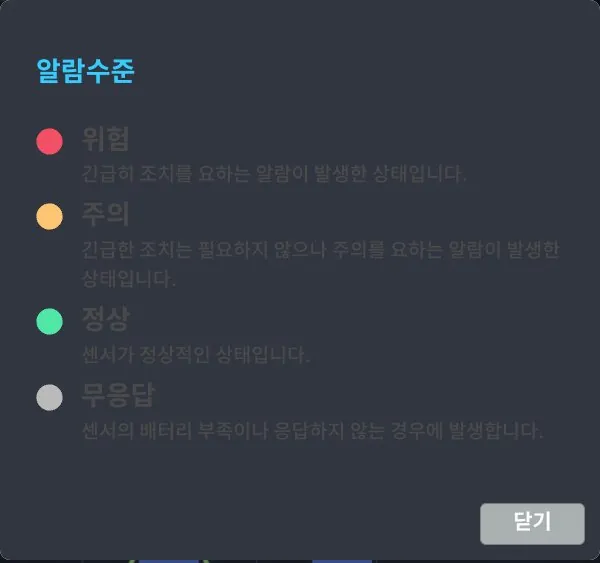
알람수준 색
| 수준 | 색 | 의미 |
|---|---|---|
| 위험 | 빨강 | 긴급히 조치를 요하는 알람이 발생한 상태 |
| 주의 | 주황 | 긴급 조치는 필요 없지만 주의를 요하는 알람이 발생한 상태 |
| 정상 | 초록 | 센서가 정상인 상태 |
| 무응답 | 회색 | 센서 배터리 부족 또는 응답하지 않는 상태 |
💡 오른쪽 위 작은 점이 초록이면 서버와 실시간 연결 중입니다.
Scube 통합대시보드와 현장 대시보드(메인·센서내역)
통합대시보드
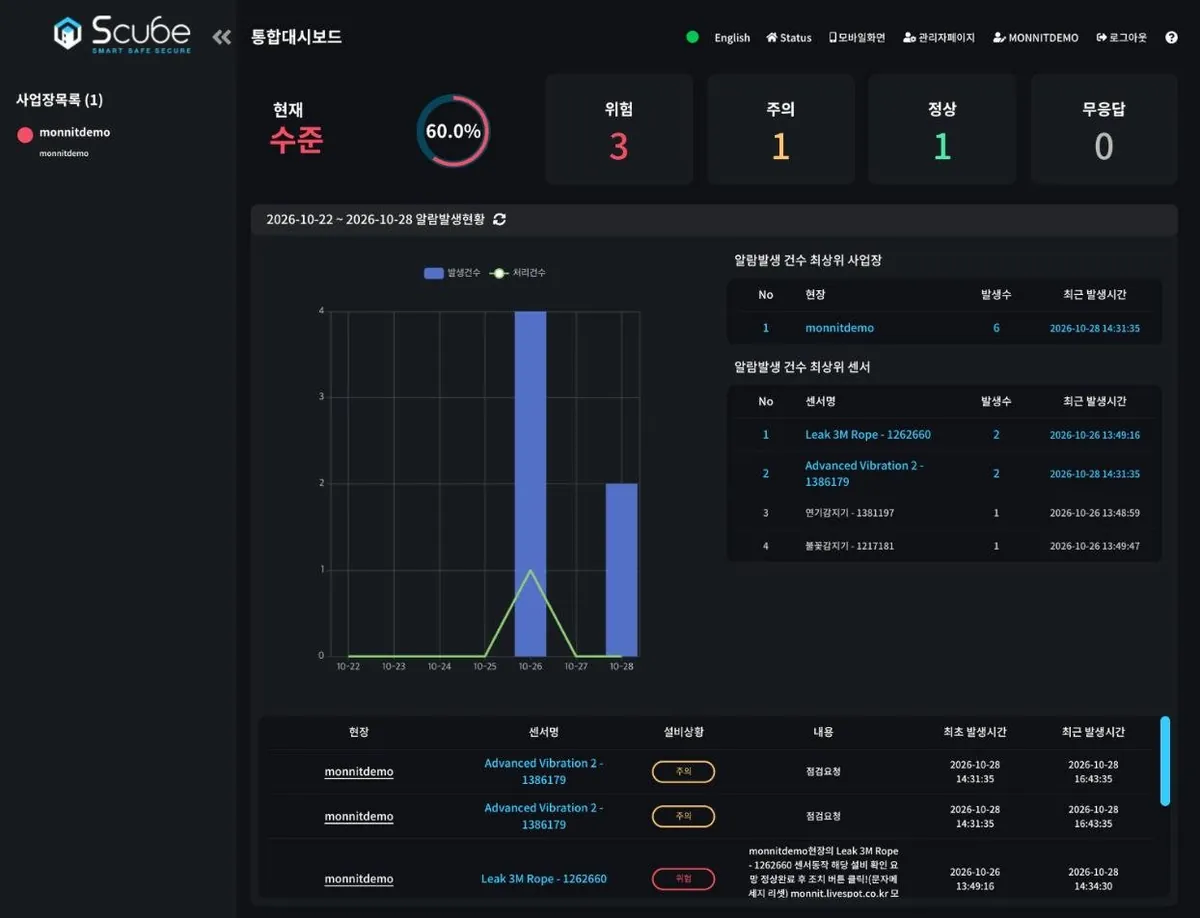
- 현재 수준: 전체 센서 중 알람 센서 비율과 현재 등급
- 최근 7일 알람발생현황: 발생건수(막대)와 처리건수(선) — 차이가 미처리 알람
- 최상위 사업장·센서: 반복 알람이 나는 곳을 찾을 때 봅니다
현장 대시보드 — 메인
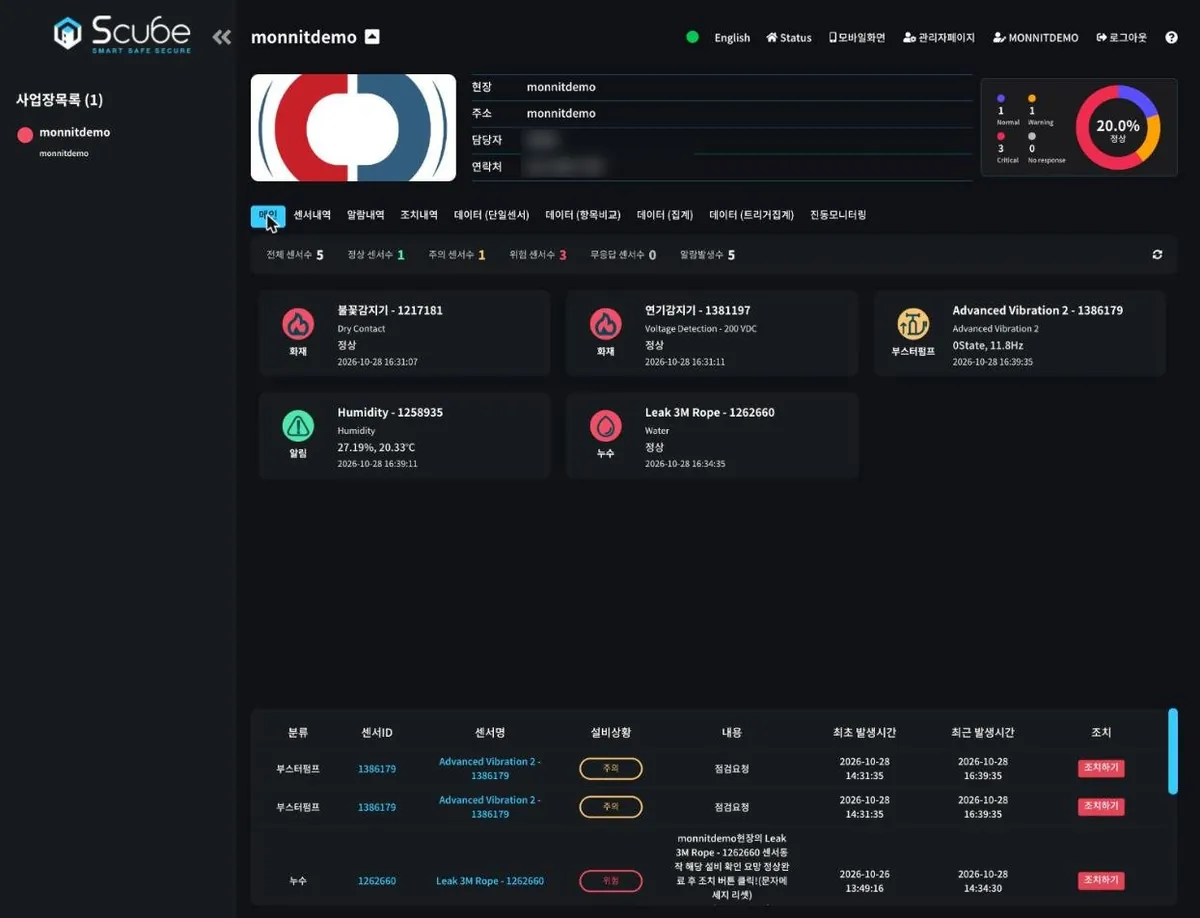
센서 카드를 누르면 그 센서의 데이터(단일센서) 화면으로 바로 이동합니다. 아래 알람 목록의 [조치하기]로 알람을 처리합니다.
센서내역
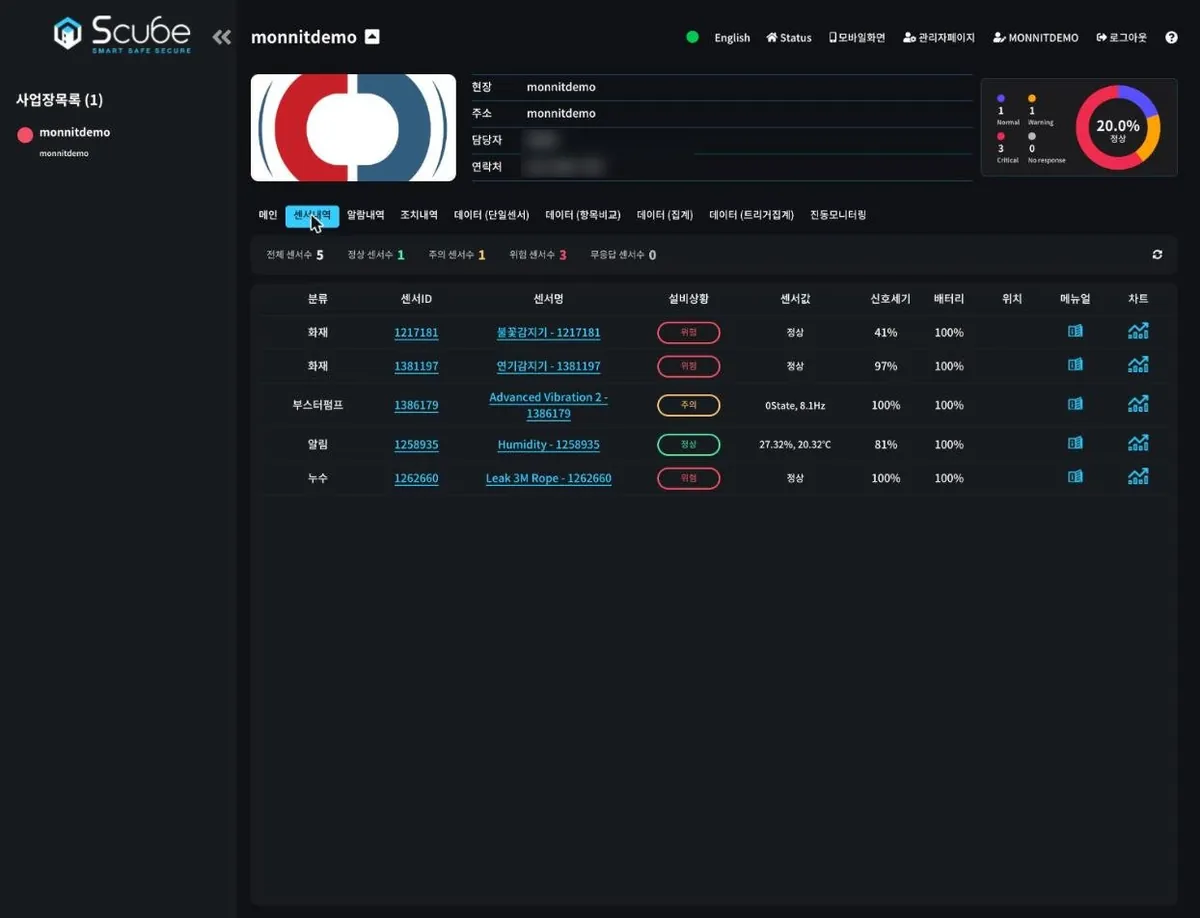
미조치 알람이 남아 있으면 현재값이 정상이어도 설비상황이 위험으로 표시됩니다. 책 아이콘은 센서별 대응메뉴얼, 그래프 아이콘은 추이 차트입니다.
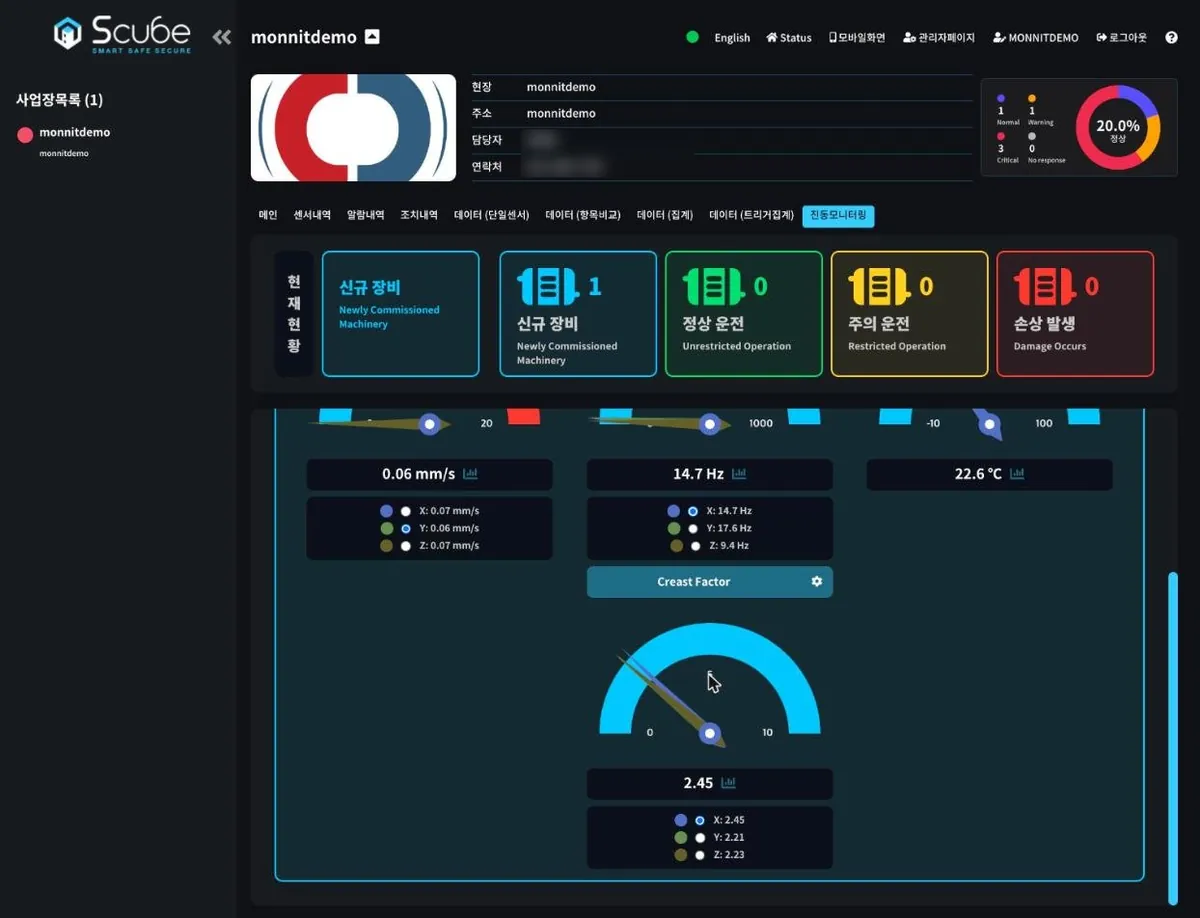
Scube 진동모니터링 화면 읽는 법 (ISO 10816-3)
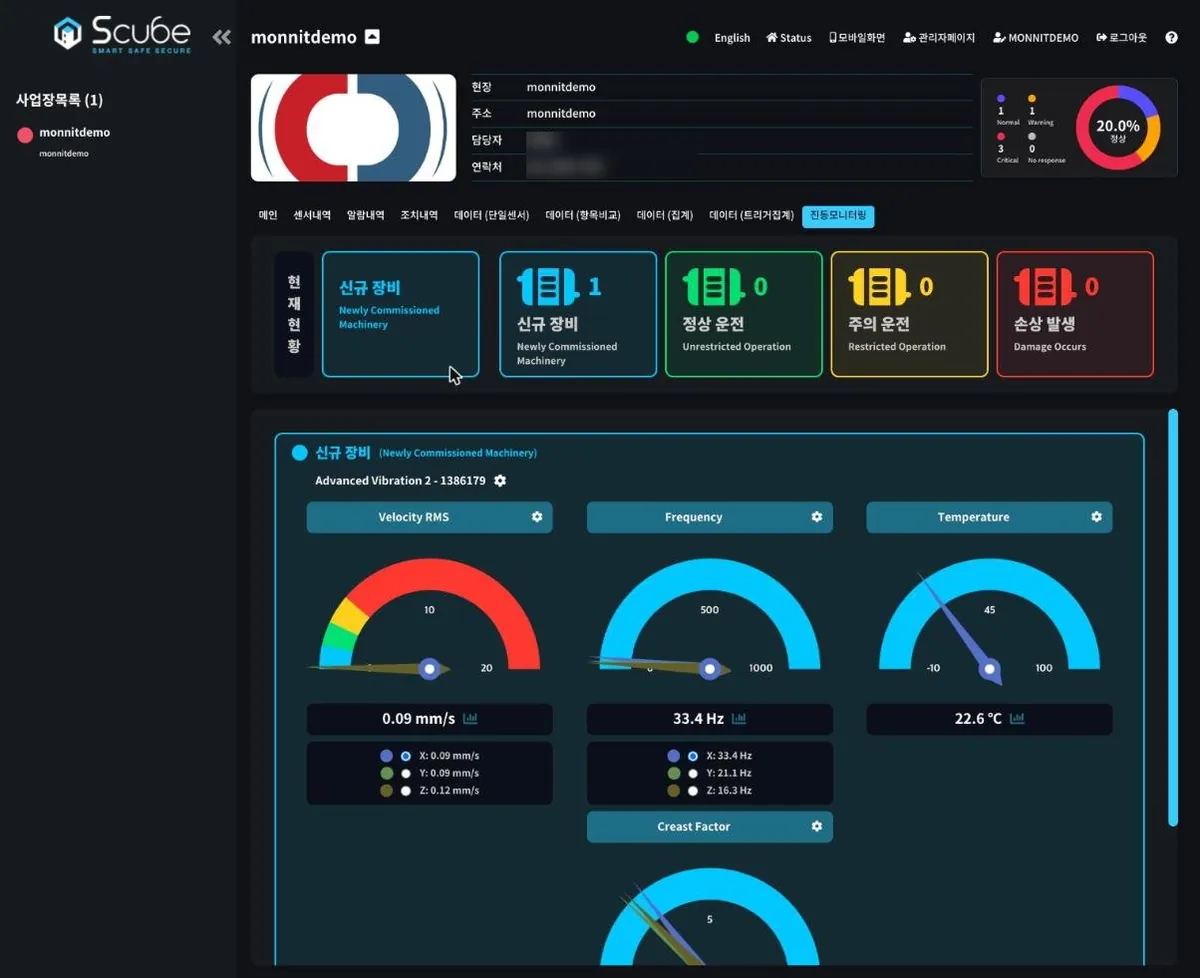
| 단계 | ISO 10816-3 | 판정 (Velocity RMS) | 의미 |
|---|---|---|---|
| 신규 장비 (하늘) | Zone A | A등급 최대값 이하 | 신규 설치 수준의 양호한 진동 |
| 정상 운전 (초록) | Zone B | A 초과 ~ B 이하 | 장기간 제한 없이 운전 가능 |
| 주의 운전 (노랑) | Zone C | B 초과 ~ C 이하 | 장기 연속운전 부적합, 점검 계획 |
| 손상 발생 (빨강) | Zone D | C 초과 | 손상 우려, 즉시 조치 |
| 게이지 | 단위 | 기본 눈금 | 읽는 법 |
|---|---|---|---|
| Velocity RMS | mm/s | 0~20 | 판정 기준 값. 색 띠가 A·B·C·D 구간 |
| Frequency | Hz | 0~1000 | 주된 진동 주파수 — 회전수 변화·공진 확인 |
| Temperature | ℃ | -10~100 | 센서 부착면(베어링·모터 하우징) 온도 |
| Creast Factor | 배수 | 0~10 | 피크/RMS 비율 — 커지면 충격성 진동 의심 |
Scube 진동 등급구간·기계유형 설정
- 진동모니터링 화면에서 센서명 옆 ⚙ (또는 게이지 제목 옆 ⚙)를 누릅니다.
- 기계유형을 고르고 [권장값 적용]을 누르면 A·B·C 등급 최대값이 채워집니다.
- 필요하면 값과 차트 스케일을 고친 뒤 [저장]합니다. [닫기]는 저장하지 않습니다.
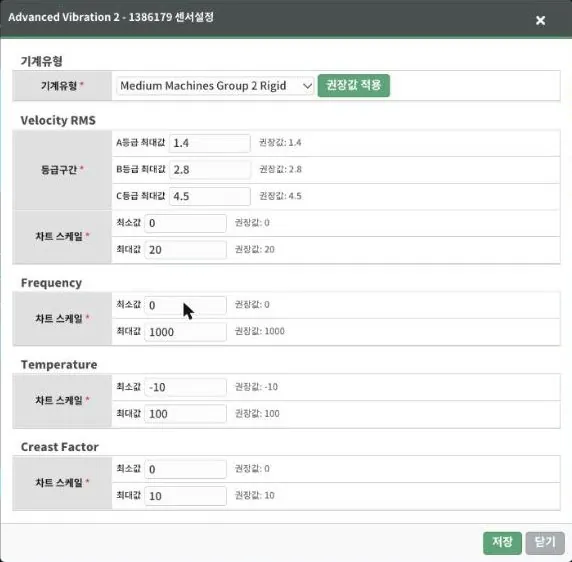
| 기계유형 | A 최대 (mm/s) | B 최대 | C 최대 |
|---|---|---|---|
| Medium Machines Group 2 Rigid | 1.4 | 2.8 | 4.5 |
| Medium Machines Group 2 Flexible | 2.3 | 4.5 | 7.1 |
| Large Machines Group 1 Rigid | 2.3 | 4.5 | 7.1 |
| Large Machines Group 1 Flexible | 3.5 | 7.1 | 11.0 |
💡 Group 1 은 300kW~50MW 대형, Group 2 는 15~300kW 중형 기계입니다. Rigid 는 콘크리트 같은 강성 기초, Flexible 은 방진가대 같은 유연 기초입니다.
💡 게이지 기준과 문자·푸시 알람 기준(알람설정 조건식)은 따로 저장됩니다. 기준을 바꿨다면 알람 조건도 같은 값으로 맞춰 주세요.
진동센서 새로 등록하기 (관리자)
- 관리자페이지 › 사업현장 › [센서정보]에 진동센서를 추가합니다.
- [사업현장정보] › 사업현장 기능에서 [진동모니터링]을 켭니다.
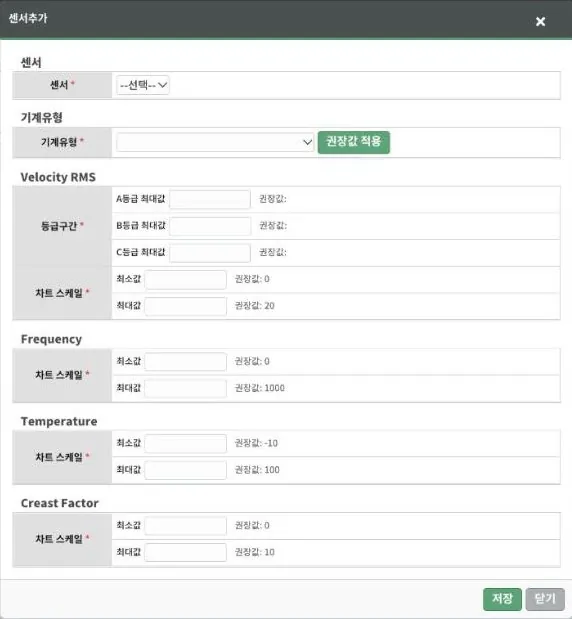
- [진동모니터링] 탭 › [추가] → 센서·기계유형 선택 → [권장값 적용] → [저장].
Scube 알람 확인과 조치 (즉시조치 · 상세조치)
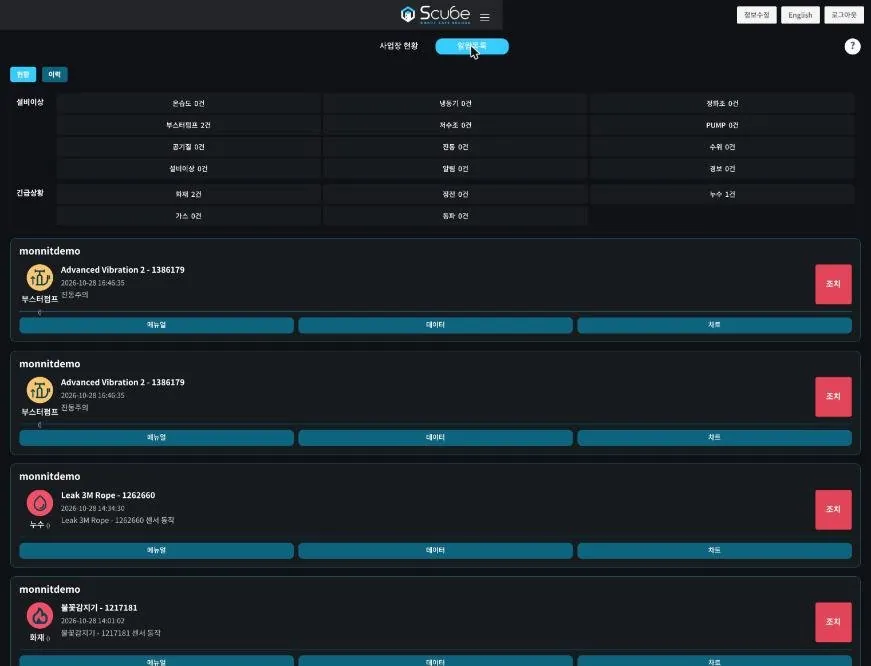
현장에서 설비를 확인한 뒤 [조치하기]를 눌러야 알람이 현황에서 빠지고 문자 발송이 리셋됩니다.
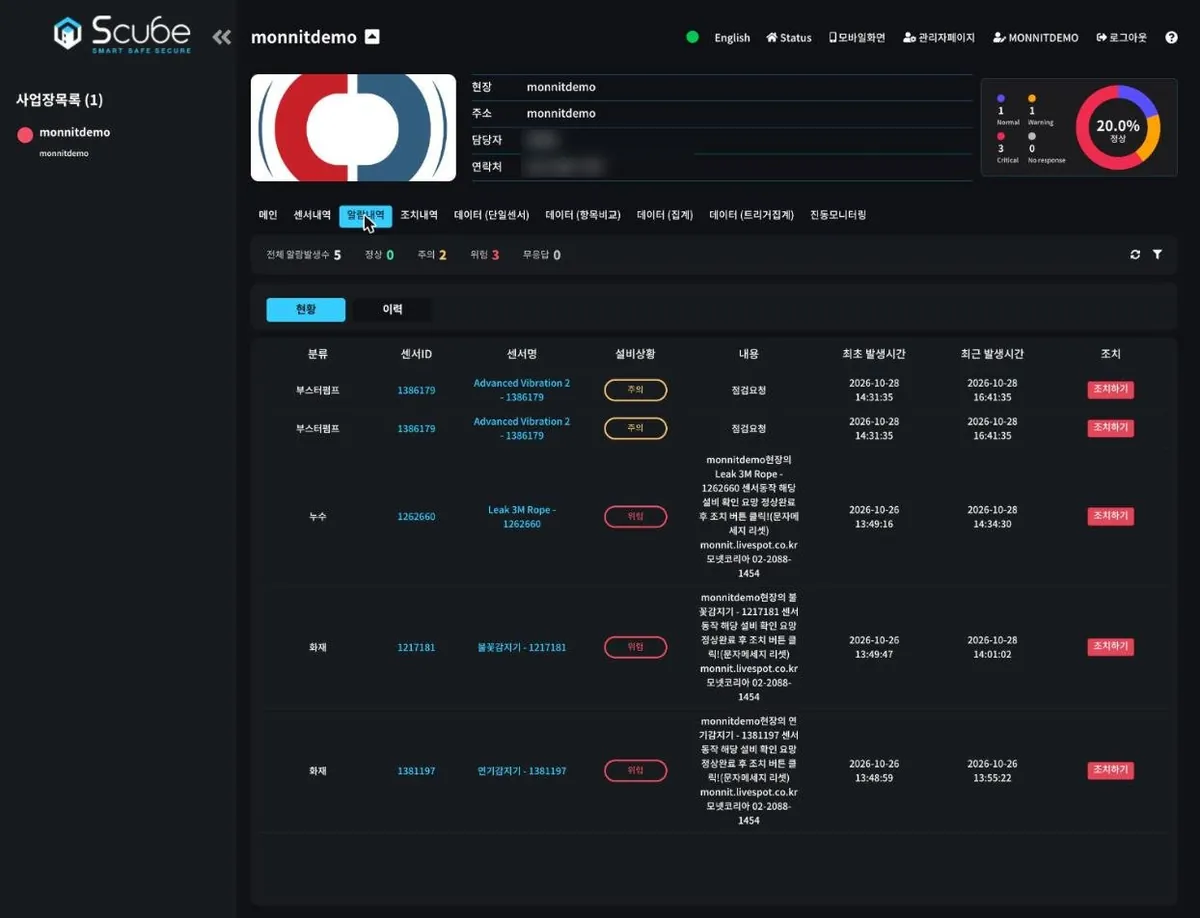
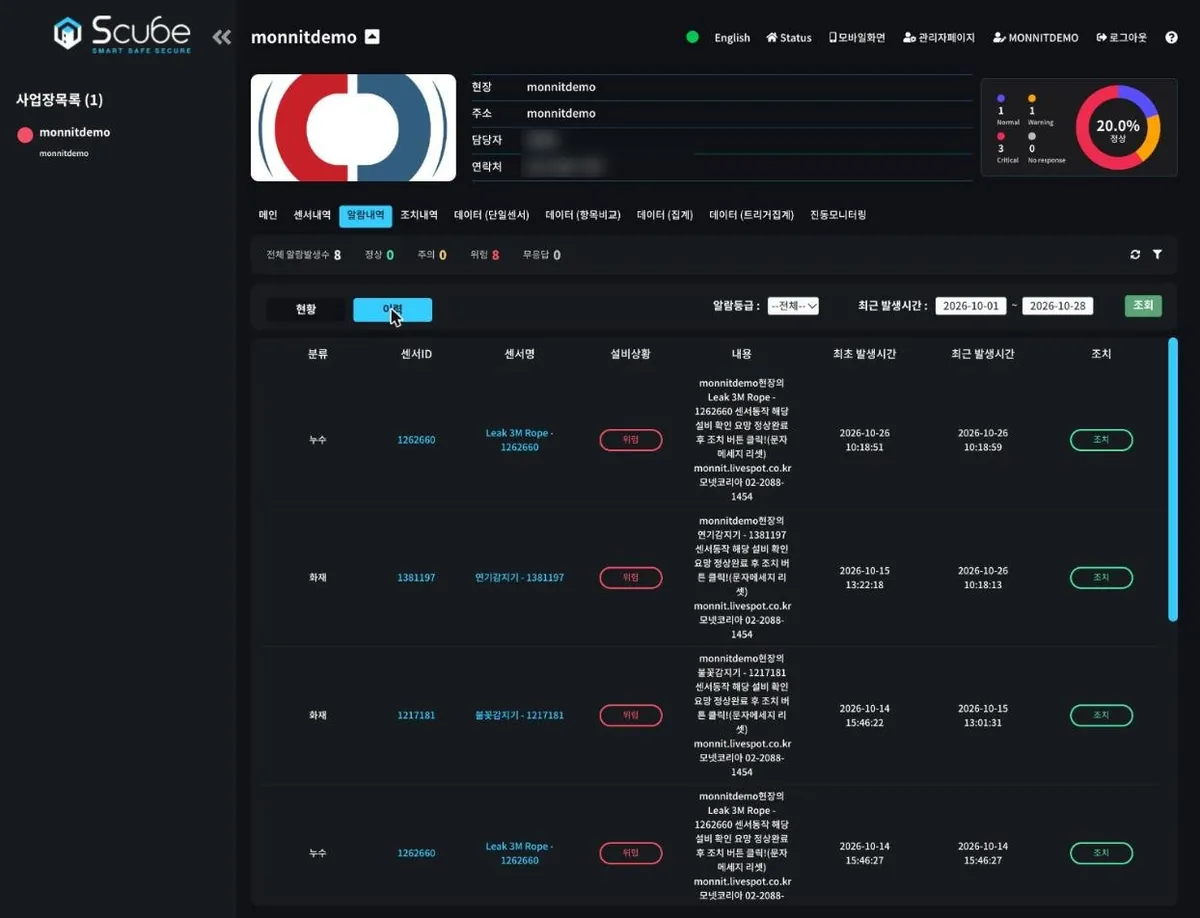
- [메인] 또는 [알람내역] 탭에서 알람을 찾습니다.
- 현장 확인 후 [조치하기]를 누릅니다.
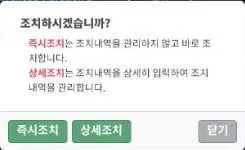
- 즉시조치: 기록 없이 바로 완료 / 상세조치: 원인·내용을 남겨 조치내역에서 관리
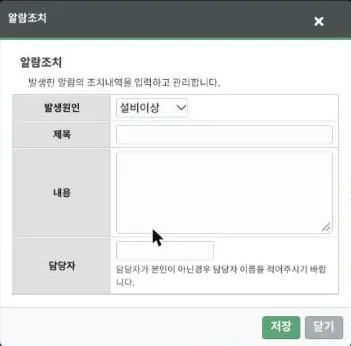
- 상세조치는 발생원인(설비이상·점검 및 보수·외부환경·센서오작동·기타)·제목·내용·담당자를 적고 [저장]합니다.
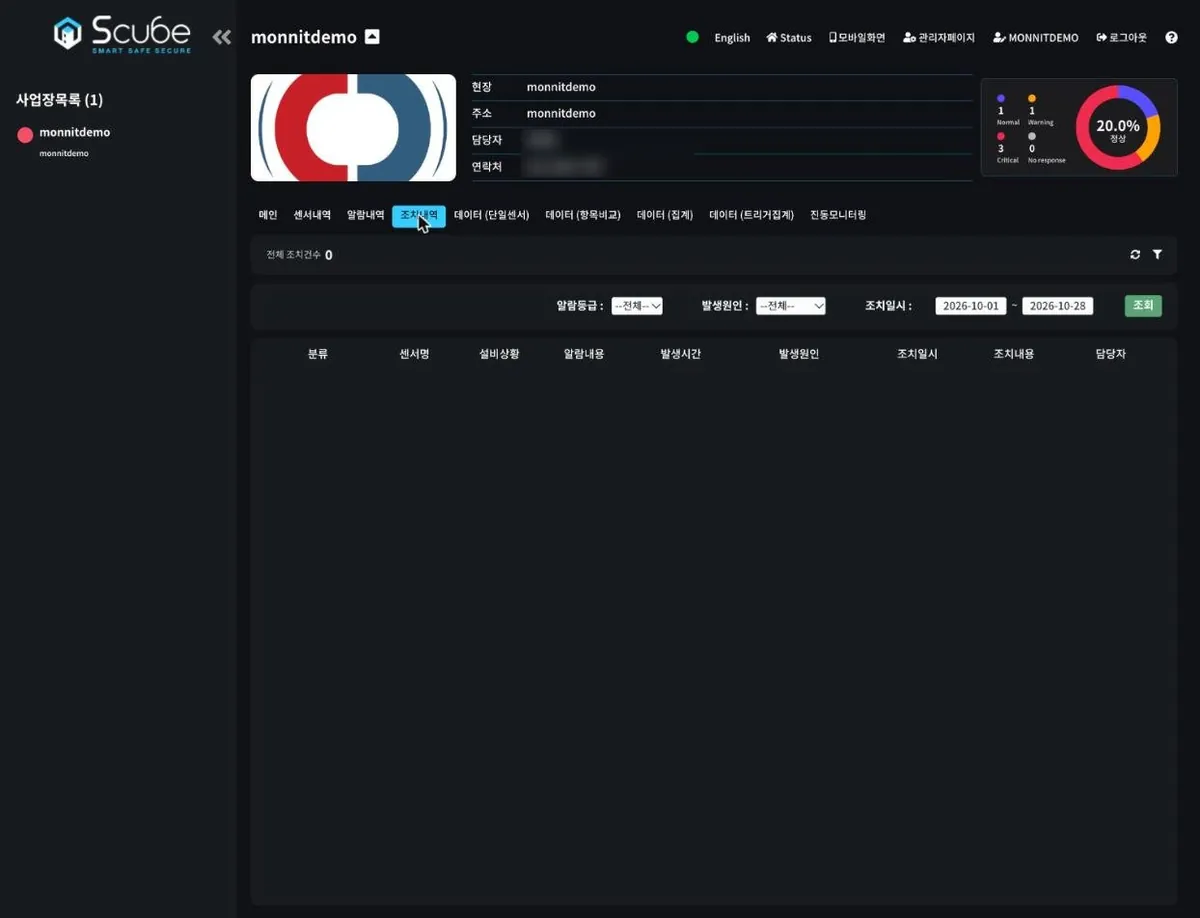
- 조치된 알람은 [이력]으로 옮겨집니다.
Scube 데이터 조회와 엑셀·CSV 내보내기
| 탭 | 이럴 때 | 내보내기 |
|---|---|---|
| 데이터(단일센서) | 센서 하나의 추이 | 데이터 Excel · 원시데이터 CSV · 원시데이터(전체센서) CSV |
| 데이터(항목비교) | 여러 센서·축을 겹쳐 비교 | 데이터 Excel |
| 데이터(집계) | 일별·시간별 Sum·Avg·Min·Max | 데이터 Excel |
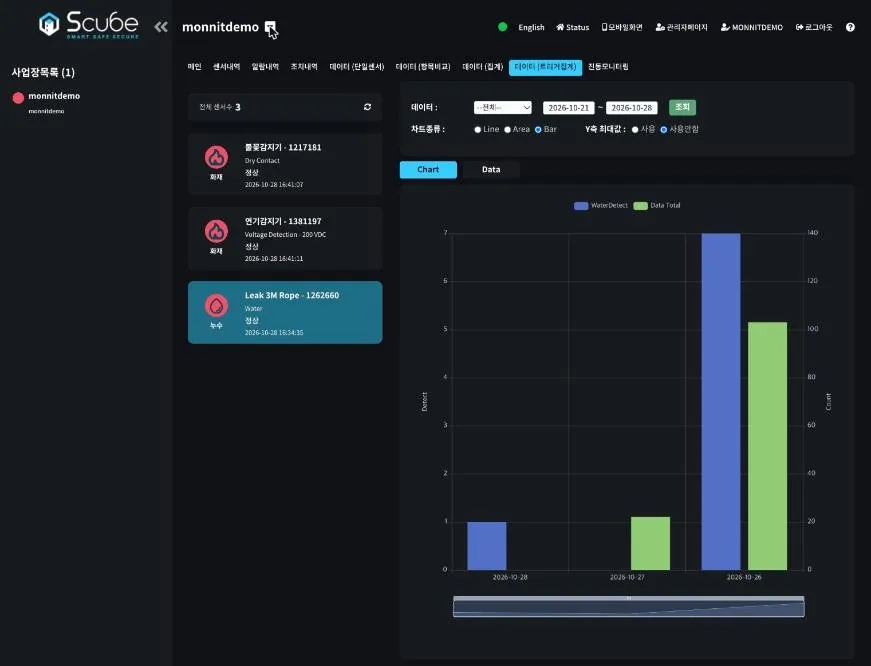
| 데이터(트리거집계) | 누수·화재 등 감지 횟수 | — |
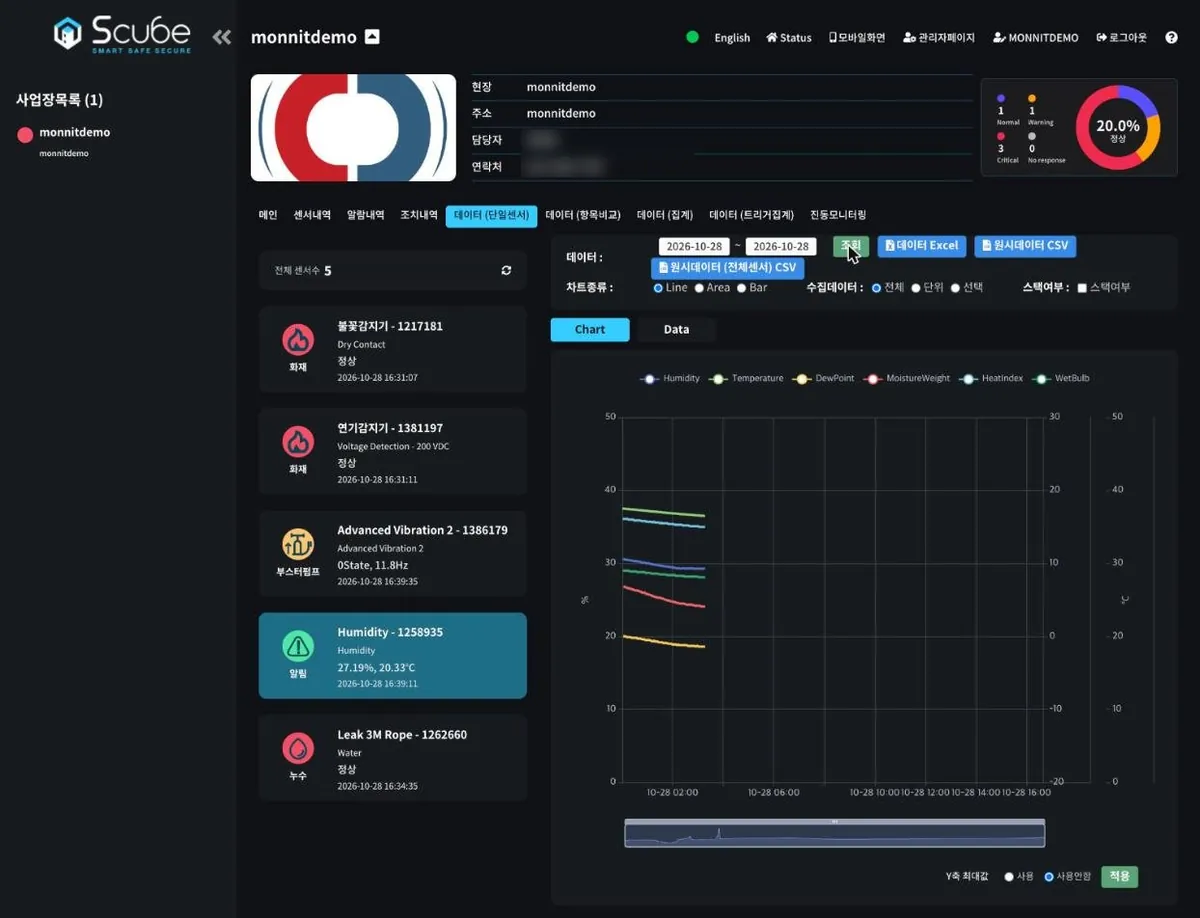
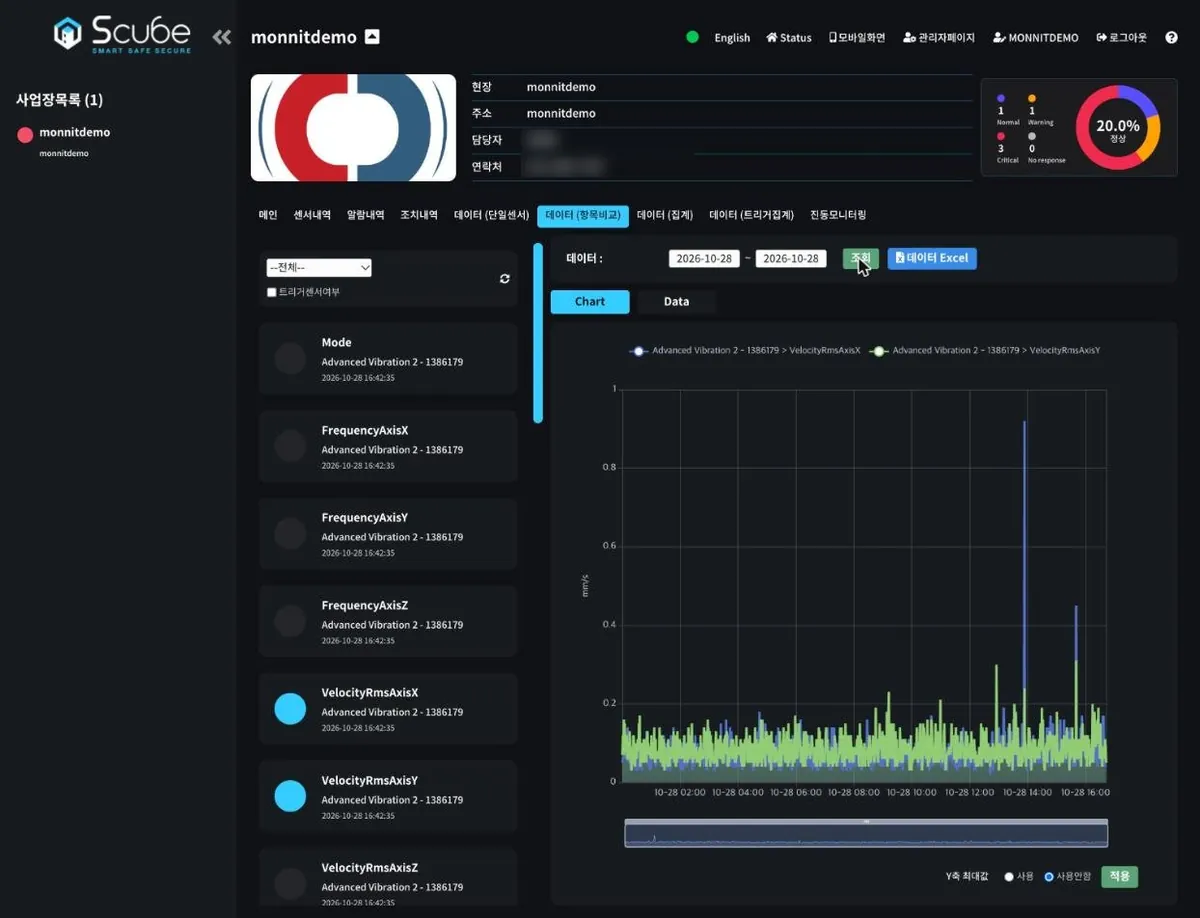
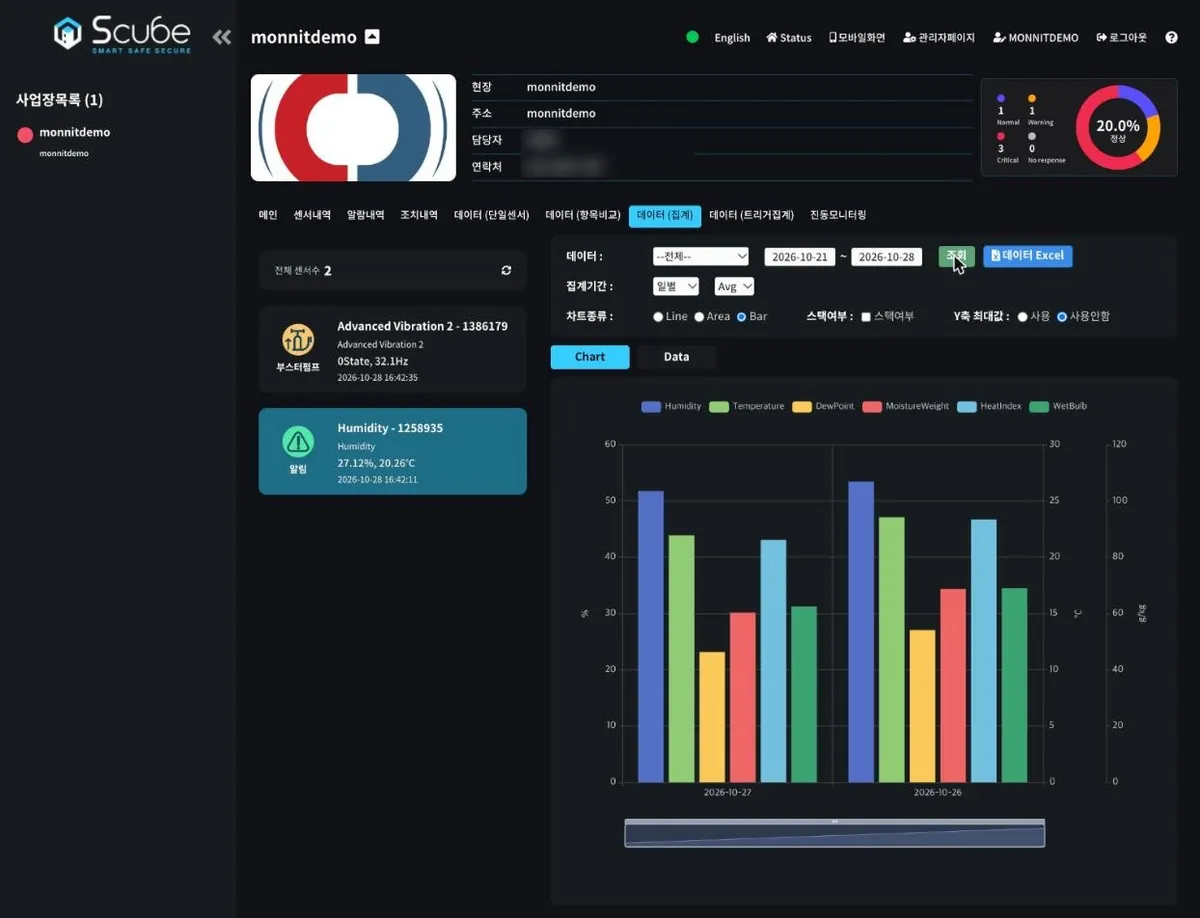
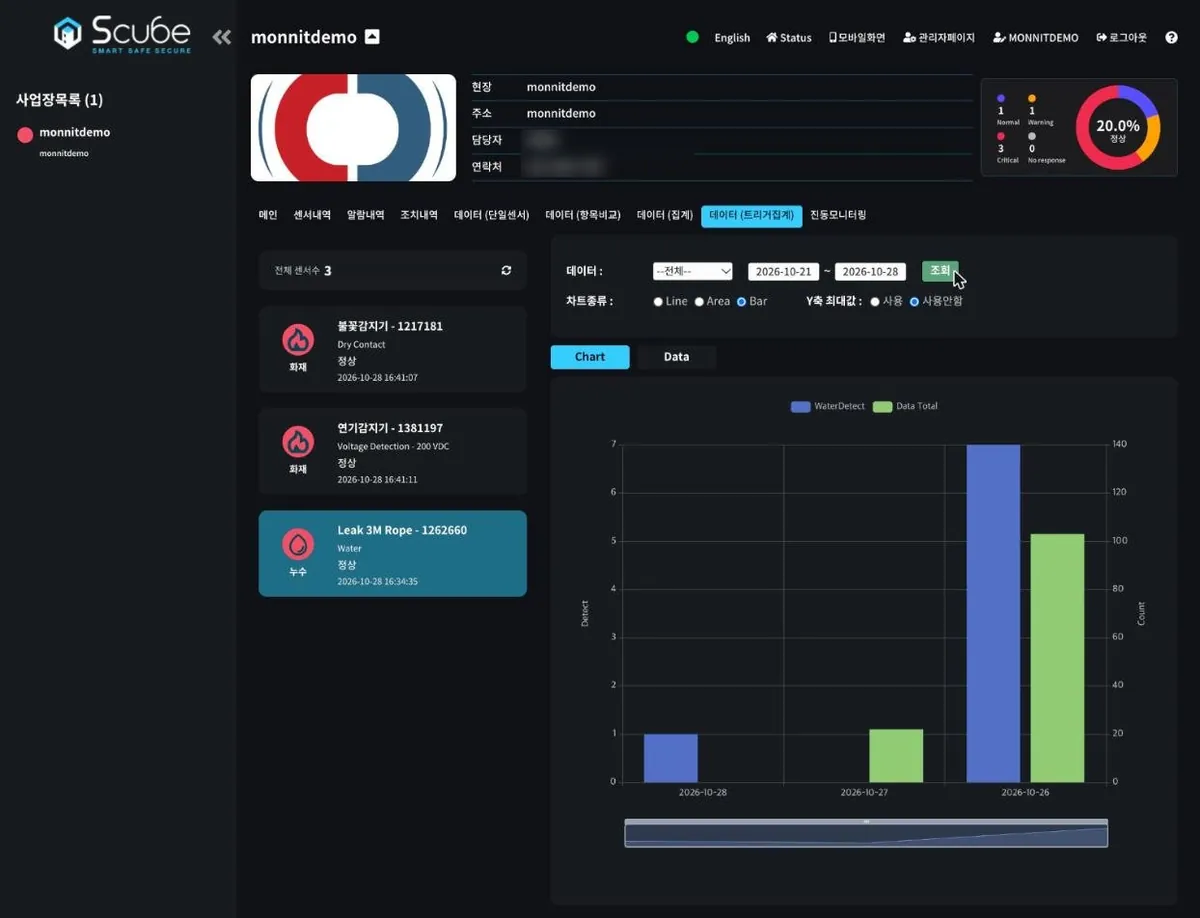
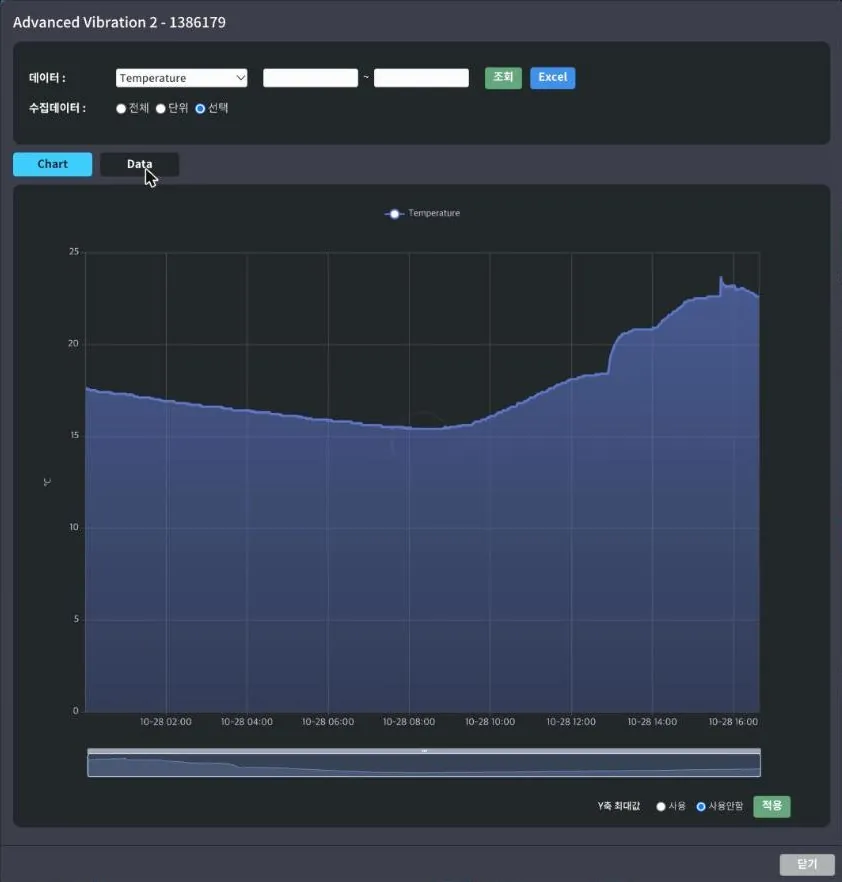
💡 그래프 아래 슬라이더로 구간을 확대하고, Y축 최대값 [사용]+[적용]으로 눈금을 고정할 수 있습니다.
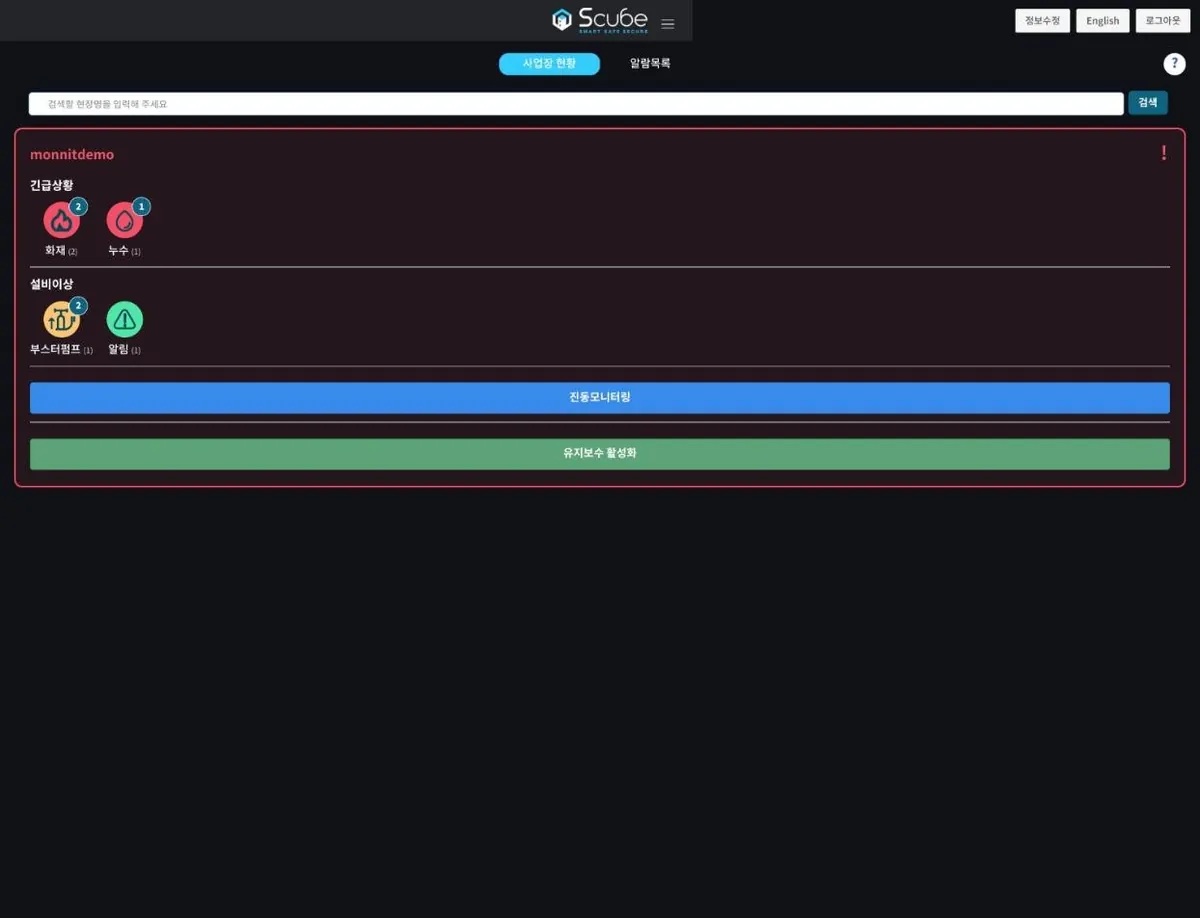
Scube 모바일 화면 — 휴대폰으로 확인하고 조치하기
- 휴대폰 브라우저로 Scube 주소에 접속해 로그인 화면의 [앱 설치]를 누르면 홈 화면에 앱이 생깁니다.
- 현장 설비 옆에 붙은 QR 코드를 찍어도 그 현장으로 바로 들어갑니다.
![센서 그룹 — 빨간 [조치]와 메뉴얼·데이터·차트](/images/scube/m_group.webp)
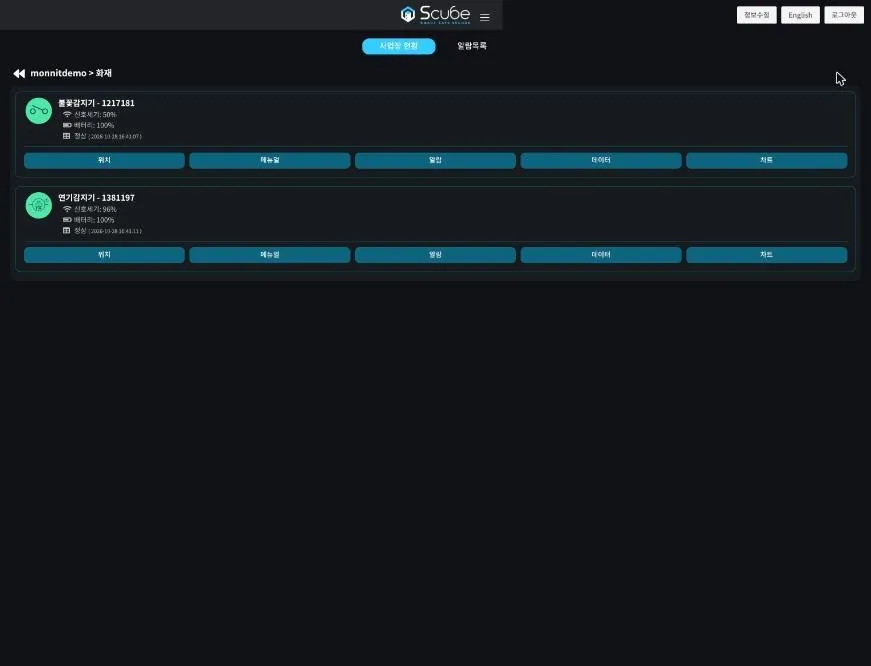
💡 [유지보수 활성화] 버튼은 누르는 즉시 유지보수 모드가 켜지므로 점검을 시작할 때만 누르세요.
Scube 관리자 — 사업현장 설정 (알람·유지보수·담당자·QR)
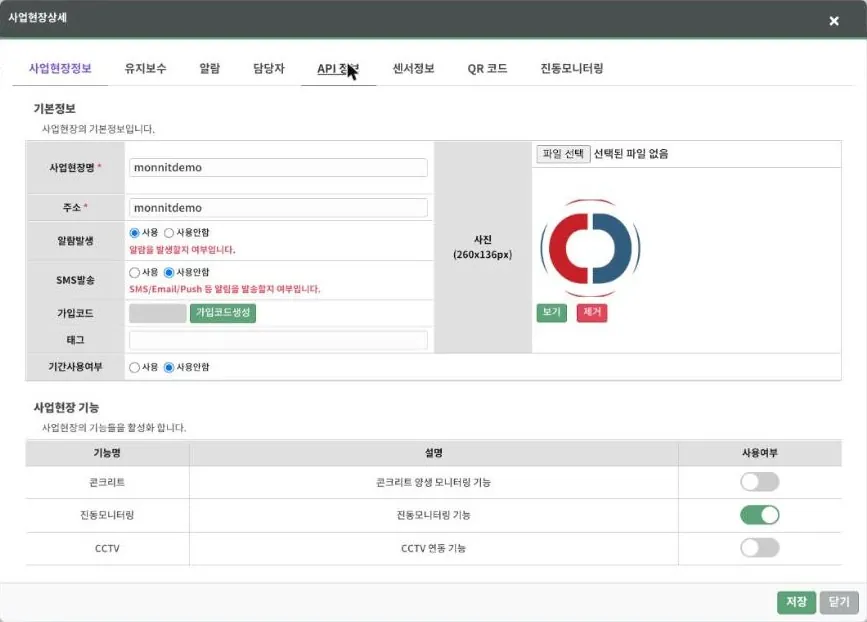
| 탭 | 주요 설정 |
|---|---|
| 사업현장정보 | 알람발생·SMS발송(사용안함이면 현장 전체 알림 미발송) · 사진 · 사업현장 기능 |
| 유지보수 | 즉시 활성화 · 유지보수 일정 · 유지보수 중 알람/SMS 여부 · 추가문구 [유지보수중] |
| 알람 | 발생시킬 등급 · 자동조치(N시간 지난 미조치 알람 자동 조치) |
| 담당자 | 기존 사용자 추가·제거 · 알림수신 토글 · 주담당자 지정 |
| API 정보 | iMonnit 연동 키 (외부 공유 금지) |
| 센서정보 | 센서 추가·제거 · 센서상세(알람설정 등) |
| QR 코드 | 현장 모바일 주소 QR 저장 → 설비 옆 부착 |
| 진동모니터링 | 진동 센서·기계유형·스케일 |
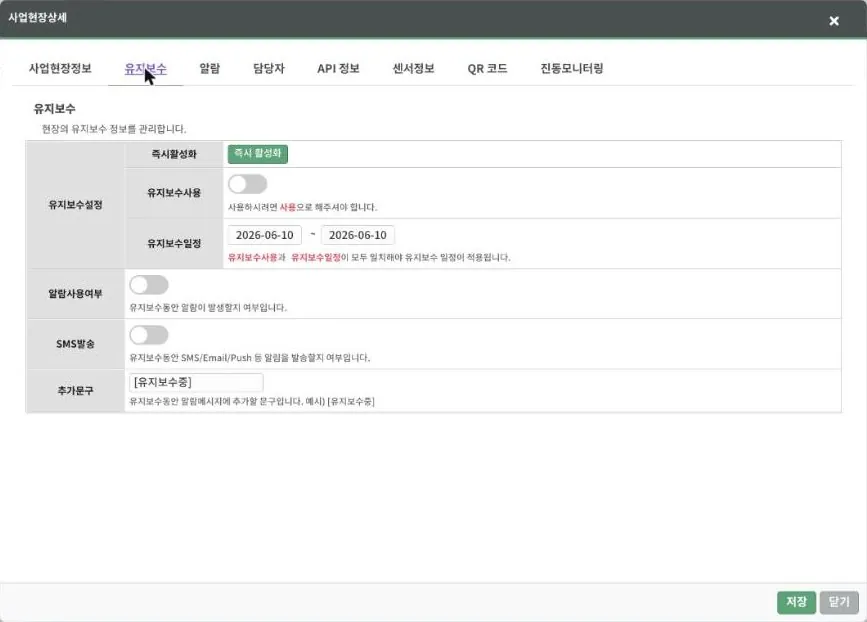
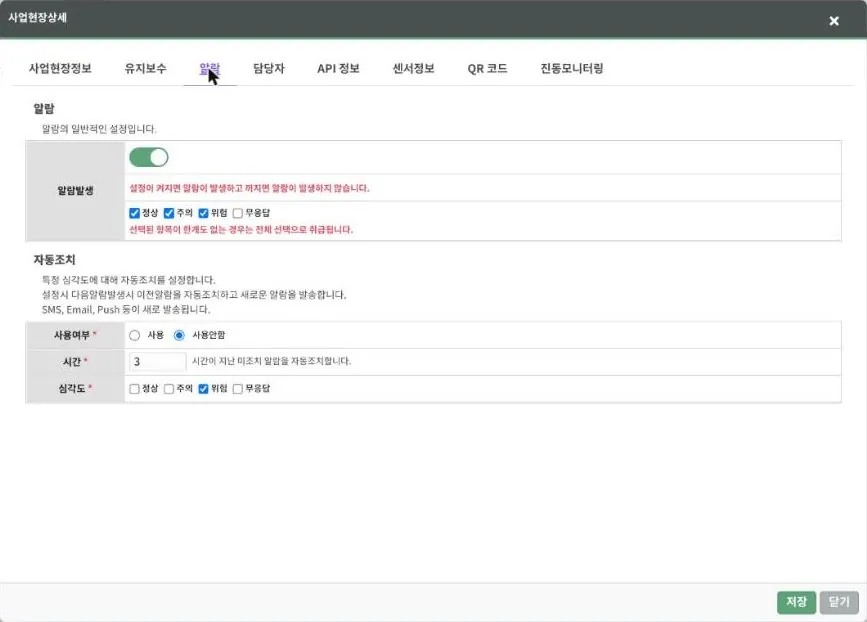
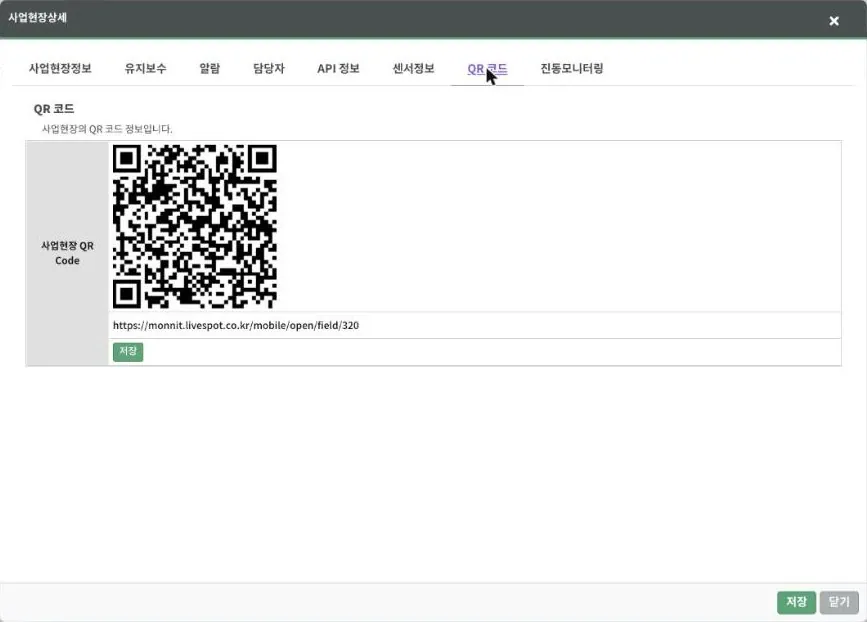
💡 관리자페이지에서 [저장]한 내용은 즉시 실제 알람에 반영됩니다. 확인만 할 때는 [닫기]로 나가세요.
Scube 관리자 — 센서 알람 조건(알람설정)·데이터설정 만들기
- 관리자페이지 › 사업현장 › [센서정보] › 센서 이름 › [알람설정] 탭을 엽니다.
- [센서유형별 기본값 추가]로 기본 규칙을 불러오거나 [추가]합니다.
- 조건은
{DATA} > 2.8처럼 {DATA} 와 기준값을 비교해 적습니다. 숫자끼리 비교(2.8 > 0)하면 항상 참이라 알람이 계속 납니다. - 매크로는 입력란에 빈칸(Space)을 하나 넣은 뒤 버튼으로 넣고, [수식검증]으로 문법을 확인합니다.
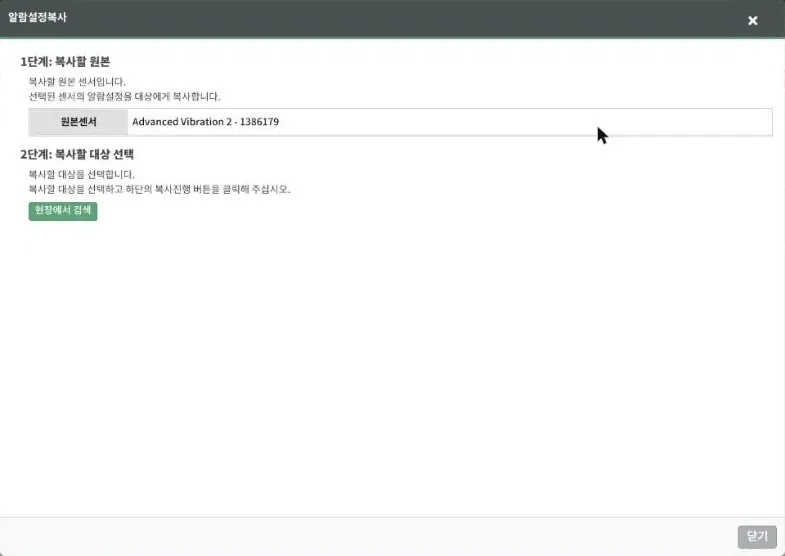
- 등급·알람제목·알람내용을 적고 [저장]합니다. 같은 종류 센서가 여러 대면 [알람설정복사]로 한 번에 복사합니다.
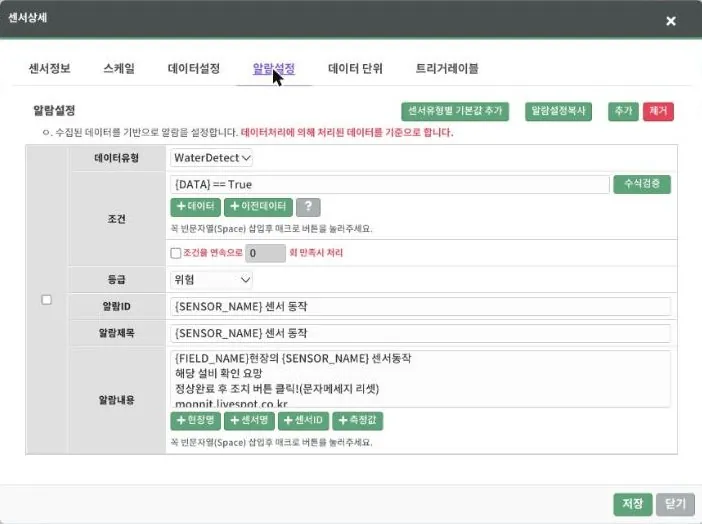
| 수식 요소 | 의미 / 예 |
|---|---|
| {DATA} | 수신한 센서 데이터 |
| {PREV_DATA} | 직전에 수집한 데이터 |
| 사칙연산·괄호 | + - * / ( ) |
| Pow / Sqrt | Pow(3, 2) = 9 / Sqrt(4) = 2 |
| Log / Log10 / Exp | Log(8, 2) = 3 / Log10(100) = 2 |
| Ceiling / Floor | Ceiling(1.4) = 2 / Floor(1.8) = 1 |
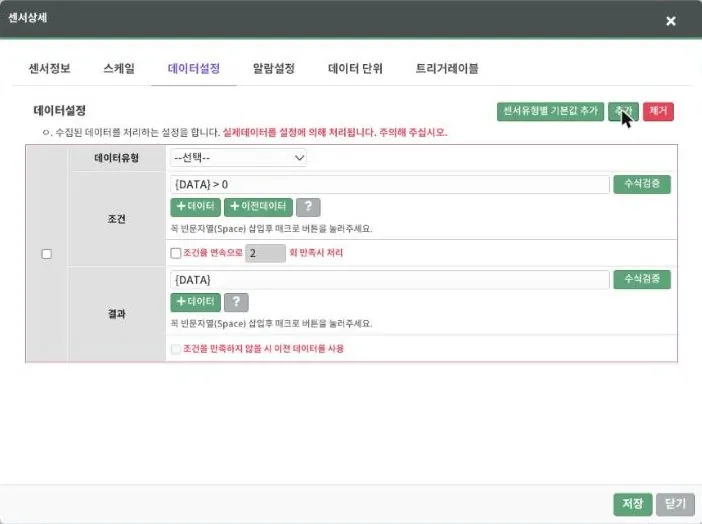
데이터설정 (원시값 가공)
센서 보정·단위 환산에 씁니다. 실제 저장 데이터가 바뀌므로 신중하게 사용하세요. 알람설정은 데이터설정으로 처리된 값을 기준으로 판단합니다.
Scube 관리자 — 사용자 추가와 알림(문자·푸시) 수신 설정
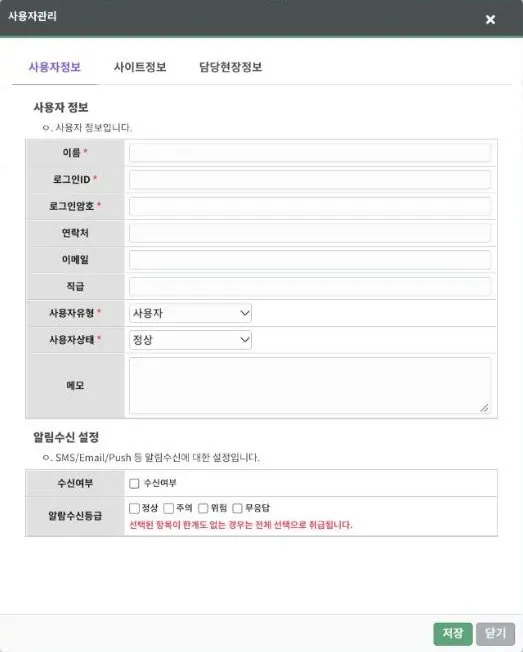
- 관리자페이지 › 사용자관리 › [추가].
- [사용자정보]: 이름·로그인ID·로그인암호(필수), 연락처(문자 수신), 사용자유형, 상태 「정상」, 알림수신 설정.
- [사이트정보]: SCUBE · MONNIT · 모넷코리아 체크.
- [담당현장정보]: [추가]로 현장 선택 후 [알림수신] 토글 켜기 → [저장].
알람 문자가 가려면 네 곳이 모두 켜져 있어야 합니다
| 순서 | 위치 | 확인할 것 |
|---|---|---|
| 1 | 사업현장 › 사업현장정보 | SMS발송 「사용」 |
| 2 | 사업현장 › 센서정보 › 센서상세 | SMS발송 「사용」 |
| 3 | 사업현장 › 담당자 | 담당자 알림수신 토글 켜짐 |
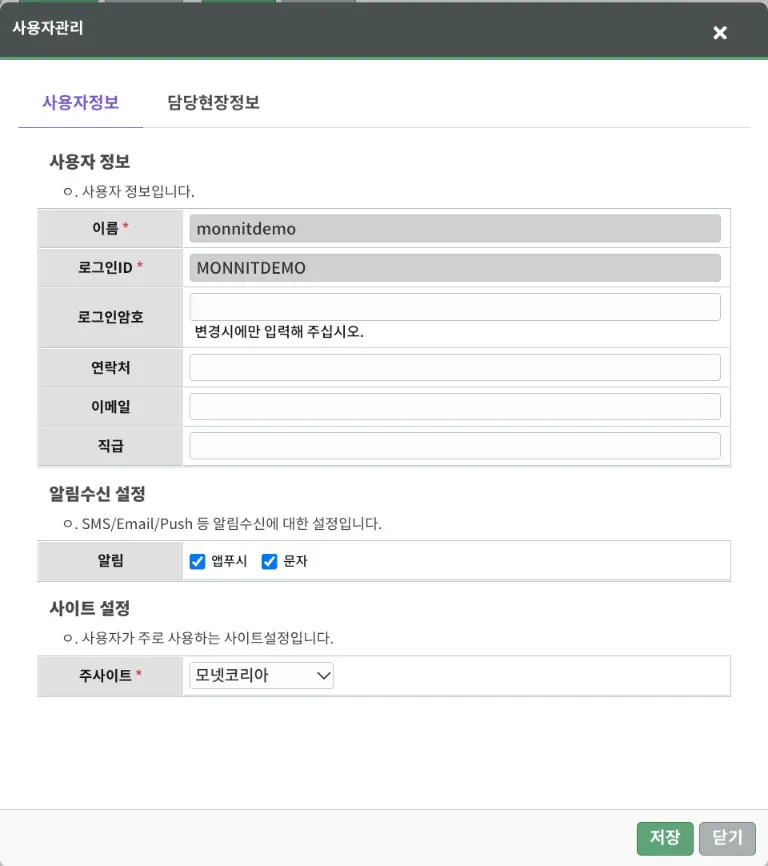
| 4 | 사용자 내 정보 | 앱푸시·문자 체크 + 연락처 정확 |
Scube 자주 묻는 질문 (문제 해결)
| 질문 | 확인 순서 |
|---|---|
| 알람 문자가 오지 않아요 | 사용자알림 발송 기록 → 현장 SMS발송 → 센서 SMS발송 → 담당자 알림수신 → 내 정보 문자 수신·연락처 → 유지보수 모드 여부 |
| 같은 알람이 계속 남아 있어요 | 현장 조치 후 [조치하기]를 눌러야 현황에서 빠지고 문자가 리셋됩니다. 방치 알람은 자동조치로 정리 |
| 값은 정상인데 알람이 계속 생겨요 | 알람설정 조건식에 {DATA} 가 들어 있는지 확인 (숫자끼리 비교 금지) |
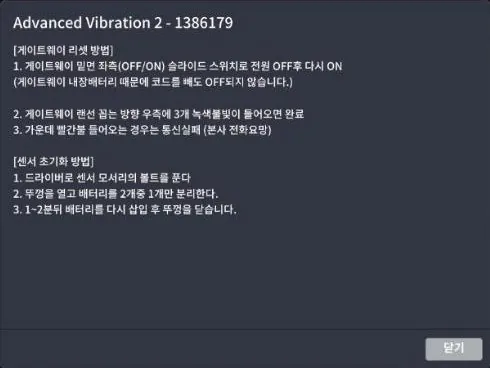
| 센서가 무응답(회색)이에요 | 센서내역 신호·배터리 → 관리자 › 센서 수신경과시간 → 대응메뉴얼대로 게이트웨이 전원 재시작(불빛 3개 초록)·센서 배터리 재장착 |
| 진동모니터링 탭이 안 보여요 | 사업현장 기능 [진동모니터링] 켜기 + 진동모니터링 탭에 센서 추가 |
| 점검 중 알람을 멈추고 싶어요 | 사업현장 › 유지보수 (모바일: 유지보수 활성화). 작업 후 꼭 해제 |
| 엑셀로 받고 싶어요 | 데이터(단일센서)·항목비교·집계의 Excel/CSV, 차트 팝업 Excel, 관리자 목록 Excel |
| 현장에서 휴대폰으로 바로 보고 싶어요 | 사업현장 › QR 코드를 저장해 설비 옆에 부착 |